0.9.0-beta.1:首次公開測試版包含了什麼
mori 的首次公開測試版已在 Linux 上推出。我認為第一次發布應該做的事,不只是寫清楚有哪些功能,也要一併說明目前還缺少哪些功能。
公開測試版不是用來炫耀功能的場合。這是某個人第一次用這個應用程式開啟自己文件的日子。
因此,版本說明中只收錄了使用者能親自確認的內容。只寫在開啟、修改和儲存文件的過程中實際發生的事。
0.9.0-beta.1 適用於 Linux x86_64。
包含哪些功能
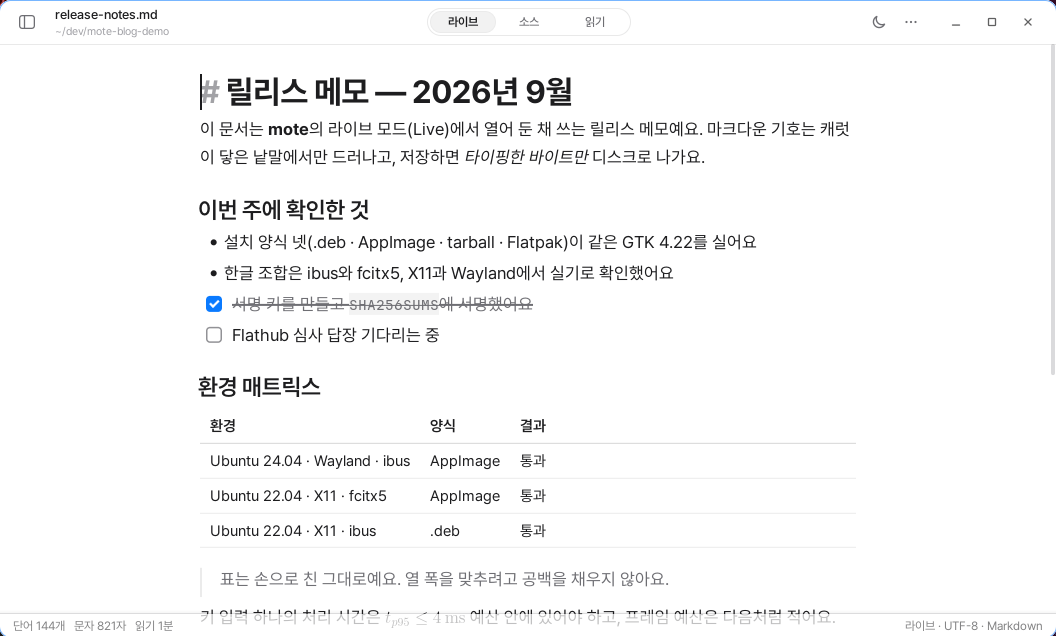
同一個檔案可以用三種方式檢視。
在即時模式中,Markdown 符號會被隱藏。移動游標時,只有該處的原始文字會顯示出來。在原始碼模式中,可以直接查看輸入的位元組,而閱讀畫面則是列印與 PDF 的基準。
三個畫面顯示的是同一份文件。切換時不會進行轉換或儲存。
儲存時也不會擅自修改文件。不會重新對齊表格或整理空白,只會將使用者輸入的位元組寫入磁碟。您可以在狀態列確認儲存會變更多少位元組。
表格可以維持完成後的外觀直接編輯。只有游標所在的儲存格會顯示為原始文字,拖曳把手即可移動列與欄。
註腳可以維持原文完整往返,並且支援待辦事項清單、刪除線與螢光標記。行內公式與區塊公式不使用網頁引擎,而是直接繪製。
貼上圖片後,必須在確認卡片中儲存,圖片才會出現在文件旁的資料夾中。拖曳邊角調整大小時,該數值會記錄在 alt 文字中。
寫在內文中的網址會自動成為連結。連往文件內標題或其他 .md 檔案的連結會在同一個視窗中開啟。
自動儲存預設為開啟。停止編輯 1 秒後,便會以原子方式儲存。
每個工作階段會備份一次修改前的文件。備份最多保留 20 份,並與草稿一同儲存在使用者家目錄的狀態資料夾中。不會在文件資料夾中留下額外的管理檔案。
支援尋找與取代,以及搜尋整個資料夾。按下 Ctrl+P 即可透過檔案名稱開啟文件。
大綱會跟隨目前檢視的位置。想要只專注於文章時,可以開啟專注模式。
完成的文件可以匯出為 HTML 或 PDF。HTML 會以 MathML 包含公式,PDF 則會包含書籤目錄與可點擊的連結。
韓文輸入與效能已在實機上確認
韓文輸入直接使用作業系統的輸入法。已在 X11 與 Wayland 上使用 ibus、fcitx5 完成確認。介面語言支援 12 種語言。
只是讓應用程式保持開啟時,不會繪製畫面格。停止打字期間,畫面格數為 0。
在開啟 100 KB 文件的開發版本中,測得 PSS 為 71 MB。從啟動到視窗出現,在實機上耗時 215–231 ms。
Linux 上有三種安裝方式
在 Ubuntu 與 Debian 上,使用 apt 軟體庫最方便。只要註冊一次簽章金鑰與軟體庫,之後就能隨系統更新一同取得更新。
如果想免安裝直接執行,請使用 AppImage;如果想從終端機安裝到家目錄下,請使用 tarball 與安裝指令碼。

每個版本都會一併提供 SHA256SUMS 與 GPG 簽章。您可以在發布文件中確認金鑰指紋。
我們也在文件首頁說明了如何確認下載的檔案與我們製作的檔案一致。因為除了提供簽章,讓任何人都能輕鬆驗證也同樣重要。
也有尚未支援的功能
目前只能在 Linux x86_64 上使用。macOS 與 Windows 版本正在開發中。
核心雖然已與 UI 分離,但仍需完成在各作業系統的文字引擎上建立外殼的工作。我們不會寫下日期。網站文件的安裝章節也只寫到這裡。
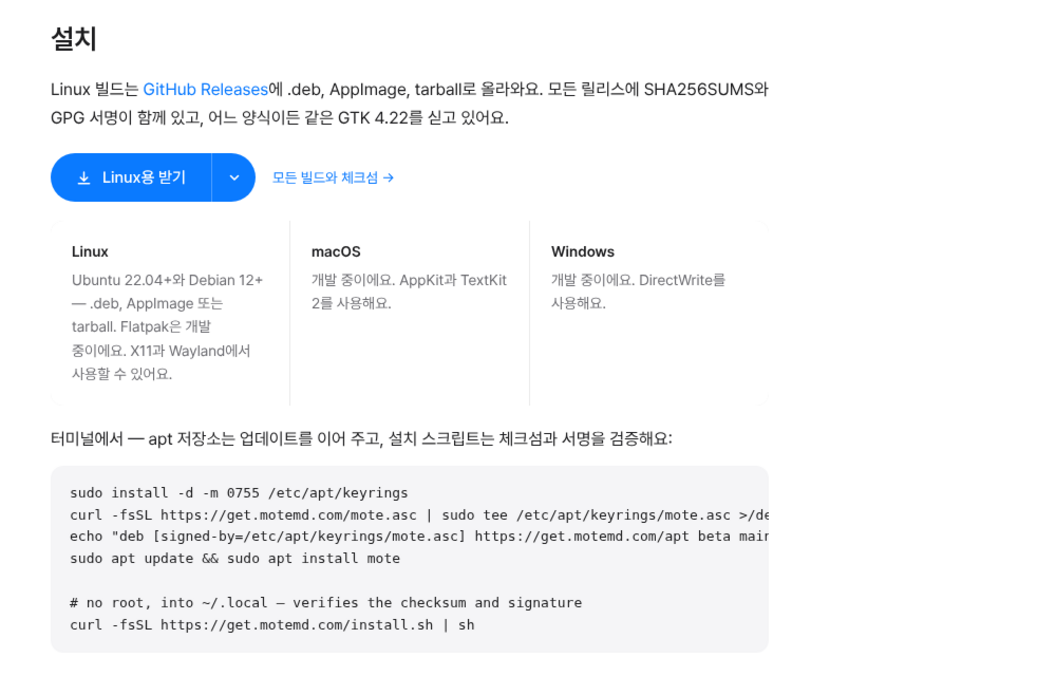
Flatpak 也正在準備中。目前可用的安裝方式有 apt 軟體庫、AppImage、tarball 三種。
目前也無法直接調整表格的欄寬。Markdown 沒有儲存欄寬的語法。雖然也可以建立額外檔案,但我們優先遵守了文件應該只有一個 .md 檔案的原則。
也不會自動修復損壞的表格或未關閉的程式碼圍欄。會在能夠解析輸入文件的範圍內,照原樣顯示。
這個測試版本自發布日起可使用 90 天。期限過後會要求更新。從 1.0 起需要授權。
在那之前,需要確認的只有一件事。
在某個人的真實文件中,找出我們製作的範例裡未曾出現的問題。
對第一個版本而言,最準確的說明或許不是「能做什麼」,而是「還有哪些事尚未確認」。