"0.9.0-beta.1: что вошло в первую публичную бета-версию"
Первая публичная бета-версия mori вышла для Linux. Мы считаем, что задача первого релиза — рассказать не только о том, что в нём есть, но и о том, чего пока нет.
Публичная бета-версия — не повод хвастаться возможностями. Это день, когда кто-то впервые открывает в этом приложении собственный документ.
Поэтому в примечания к выпуску мы включили только то, что пользователь может проверить сам. Только то, что действительно происходит, пока он открывает, редактирует и сохраняет документ.
0.9.0-beta.1 предназначена для Linux x86_64.
Что в неё входит
Один файл можно просматривать тремя способами.
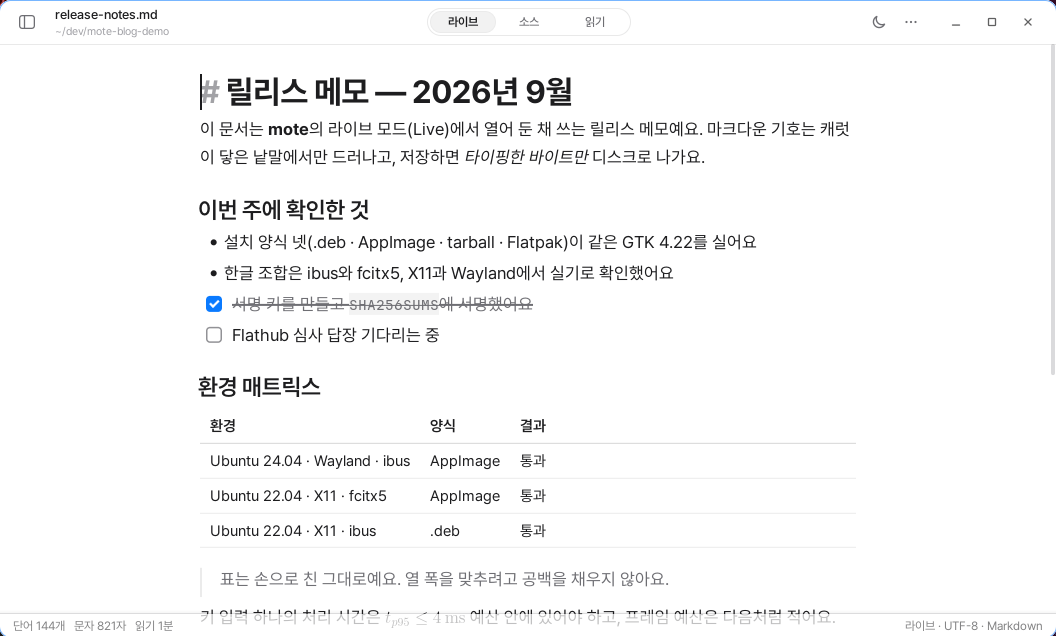
В режиме Live символы Markdown скрыты. Если переместить курсор, исходный текст появляется только в этом месте. В режиме Source можно увидеть введённые байты без изменений, а режим чтения служит эталоном для печати и PDF.
Во всех трёх режимах отображается один и тот же документ. При переключении он не преобразуется и не сохраняется.
При сохранении приложение тоже не вносит в документ произвольных изменений. Оно не выравнивает таблицы заново и не упорядочивает пробелы, а записывает на диск только те байты, которые ввёл пользователь. В строке состояния можно увидеть, сколько байтов изменится при сохранении.
Таблицы можно редактировать прямо в их окончательном виде. Только ячейка с курсором отображается как исходный текст, а строки и столбцы можно перемещать, перетаскивая маркеры.
Сноски сохраняются без изменений при переходах между режимами; также поддерживаются списки задач, зачёркивание и выделение маркером. Встроенные и блочные формулы отрисовываются напрямую, без веб-движка.
После вставки изображения его нужно сохранить через карточку подтверждения — только тогда оно появится в папке рядом с документом. Если изменить размер, перетаскивая угол, это значение будет записано в alt-текст.
Адреса, введённые в основном тексте, автоматически становятся ссылками. Ссылки на заголовки внутри документа или на другие файлы .md открываются в том же окне.
Автосохранение включено по умолчанию. Через одну секунду после прекращения редактирования документ сохраняется атомарно.
Один раз за сеанс также создаётся резервная копия документа до внесения изменений. Хранится до 20 резервных копий; вместе с черновиками они сохраняются в папке состояния в домашнем каталоге пользователя. В папке документа отдельные служебные файлы не создаются.
Поддерживаются поиск и замена, а также поиск по всей папке. Нажав Ctrl+P, можно открыть документ по имени файла.
Панель структуры следует за текущим местом просмотра. Когда хочется сосредоточиться только на тексте, можно включить режим фокусировки.
Готовый документ можно экспортировать в HTML или PDF. В HTML формулы сохраняются в формате MathML, а PDF содержит оглавление с закладками и кликабельные ссылки.
Корейский ввод и производительность проверены на реальных устройствах
Для ввода корейского текста используются системные средства ввода операционной системы. Работа проверена с ibus и fcitx5 в X11 и Wayland. Интерфейс поддерживает 12 языков.
Если приложение просто оставить открытым, оно не отрисовывает кадры. Пока пользователь не печатает, частота кадров равна нулю.
В сборке для разработки с открытым документом размером 100 КБ показатель PSS составил 71 МБ. На реальном устройстве от запуска до появления окна проходило 215–231 мс.
В Linux доступны три способа установки
В Ubuntu и Debian удобнее всего использовать репозиторий apt. Достаточно один раз добавить ключ подписи и репозиторий, после чего обновления будут устанавливаться вместе с системными.
Чтобы запускать приложение без установки, используйте AppImage, а чтобы установить его из терминала в домашнюю папку — tarball и установочный скрипт.

Каждый релиз публикуется вместе с SHA256SUMS и подписью GPG. Отпечаток ключа можно найти в документации по распространению.
Инструкцию по проверке того, совпадает ли загруженный файл с созданным нами, мы также разместили на первой странице документации. Ведь важно не только предоставить подпись, но и сделать проверку простой и доступной для всех.
Есть и то, что пока не поддерживается
Сейчас приложение доступно только для Linux x86_64. Версии для macOS и Windows находятся в разработке.
Ядро отделено от пользовательского интерфейса, но ещё предстоит создать оболочки поверх текстовых движков каждой операционной системы. Мы не будем называть сроки. В разделе установки на сайте указано только это.
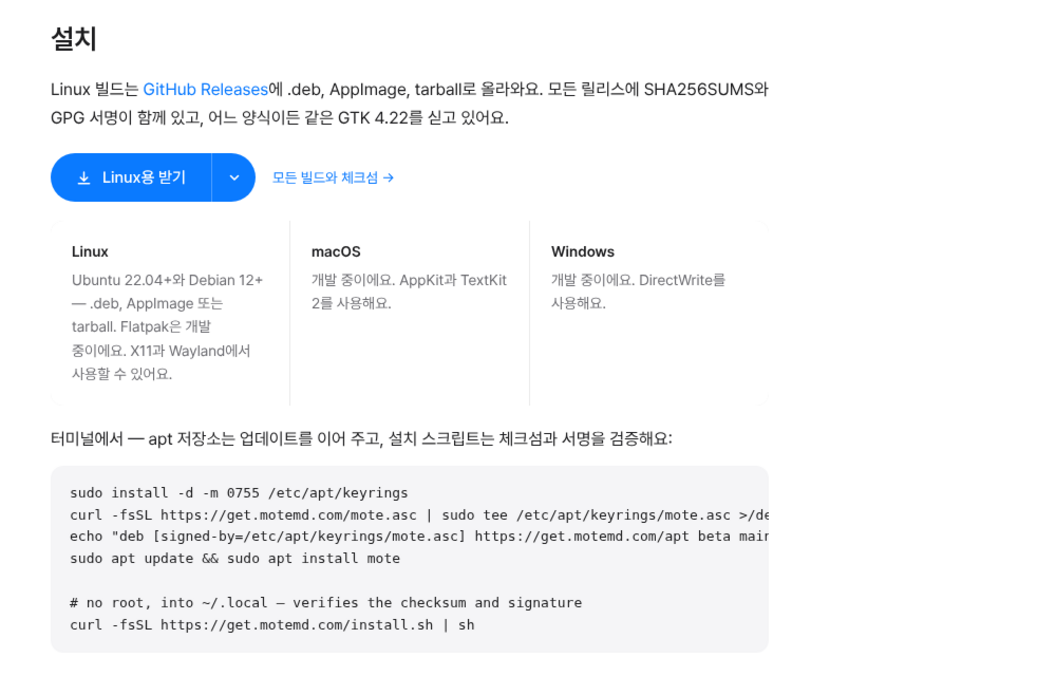
Мы также готовим Flatpak. Сейчас доступны три способа установки: репозиторий apt, AppImage и tarball.
Возможности вручную изменять ширину столбцов таблицы тоже нет. В Markdown отсутствует синтаксис для хранения ширины столбцов. Можно было бы создать отдельный файл, но прежде всего мы придерживались принципа, что документ должен состоять из одного файла .md.
Повреждённые таблицы и незакрытые ограждения блоков кода также не исправляются автоматически. Введённый документ отображается без изменений в той мере, в какой его удаётся интерпретировать.
Этой бета-сборкой можно пользоваться в течение 90 дней с даты выпуска. После истечения этого срока приложение предложит установить обновление. Лицензия потребуется начиная с версии 1.0.
А до тех пор проверить нужно только одно.
Найти в чьём-то настоящем документе проблему, которой не было видно в созданных нами примерах.
Возможно, самое точное описание первого релиза — не «что он умеет», а «что мы ещё не успели проверить».