Mesmo ao trocar de modo, o documento continua sendo um só
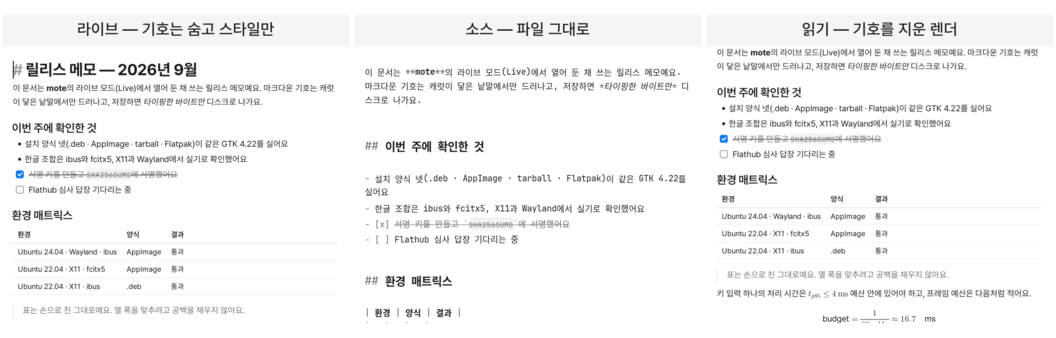
Ao abrir a visualização, parece que a janela se divide em duas e que o documento é reaberto quando você muda de modo? Os modos ao vivo, fonte e leitura do mori são três perspectivas do mesmo buffer, por isso a alternância não envolve conversão, salvamento nem reanálise.
Os editores de Markdown geralmente dividem a tela em duas. Você escreve à esquerda e vê o resultado à direita. Como o mesmo documento é renderizado duas vezes, é preciso manter continuamente sincronizadas a rolagem e a posição da seleção.
O mori foi feito de outra forma. Há apenas um documento, e só muda a maneira de vê-lo.
Um documento, três telas
O mori tem três modos.
- Ao vivo (Live): oculta os símbolos e mostra a formatação imediatamente.
- Fonte (Source): mostra o conteúdo exatamente como está salvo no arquivo.
- Leitura (Reading): mostra o resultado com os símbolos de Markdown completamente removidos.
O núcleo lê o documento e cria uma lista de decorações. Há apenas três tipos. Em que trecho aplicar estilo, que trecho ocultar e que trecho desenhar como um widget substituto.
Os três modos são o resultado da aplicação de filtros diferentes a essa lista. Mesmo ao mudar de modo, o documento não é reaberto nem analisado novamente. Tanto a árvore de blocos quanto os resultados inline permanecem como estão, e apenas o filtro muda.
Isso também está especificado no orçamento. A troca de modo deve terminar dentro de um quadro e da animação de transição. Se houver uma nova análise, é uma violação. Como o custo da transição não é proporcional ao tamanho do documento, até documentos grandes mudam de modo na mesma velocidade.
O cursor e a área de seleção também permanecem como estão. Os caracteres que você estava editando no modo fonte continuam na mesma posição no modo ao vivo, e a frase selecionada no modo ao vivo continua selecionada no modo fonte.
É como ver o mesmo documento por outro ponto de vista, não como passar para outra cópia dele.
Escreva, confira e leia
Para escrever, o modo ao vivo é conveniente. Apenas o conteúdo permanece na tela, e os símbolos de Markdown aparecem quando o cursor chega até eles. Tabelas, fórmulas e imagens são desenhadas como widgets no próprio lugar. Você pode editar o conteúdo das células enquanto vê a grade.
Quando precisar conferir os símbolos com precisão, use o modo fonte. Ele é ideal para verificar se os pipes de uma tabela estão desalinhados, se um bloco de código foi fechado ou se há espaços no fim de uma linha.
O modo leitura é a tela em que você vê o resultado final. Ele não se limita a esconder os símbolos: remove-os completamente da tela. A impressão e o PDF também são produzidos com base nessa tela. Não é possível editar, mas você pode selecionar e copiar, além de abrir links.
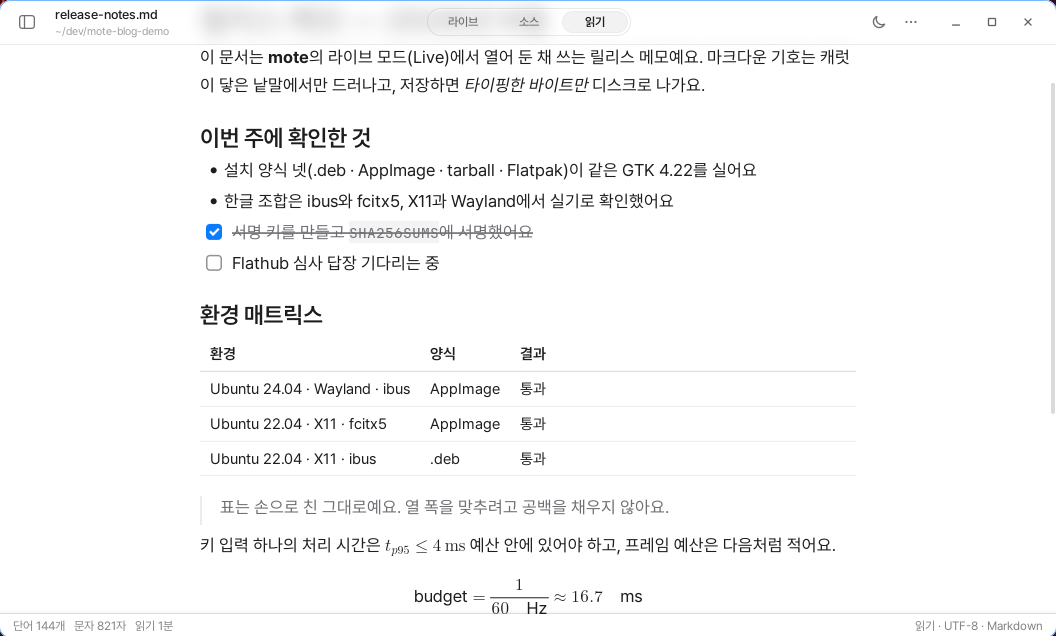
Criar o modo leitura não foi simples. Quando os símbolos foram removidos, as posições na tela passaram a ser diferentes das posições no arquivo. Os resultados da busca se deslocavam para o lado, e o local clicado também não correspondia à posição do cursor.
Agora, o núcleo registra junto a posição e o comprimento dos caracteres removidos. Assim, é possível converter a posição clicada na tela de volta para a posição exata no arquivo.
Mude diretamente de onde estava lendo
Basta clicar no modo desejado no cabeçalho ou usar Ctrl+Shift+1, 2, 3.
Mesmo após a transição, a primeira linha da tela e a posição do cursor são mantidas. O crossfade é uma animação finita de 160 ms, portanto nenhuma tarefa agendada permanece quando ela termina. Você pode escolher na aba de edição das configurações em qual modo uma nova janela será aberta.
Houve um pequeno contratempo com os atalhos. Durante algum tempo, as instruções diziam que Ctrl+1/2/3 alternava os modos, mas, na prática, esses eram os atalhos para criar títulos. A janela capturava primeiro a entrada do teclado, então o código de troca de modo não era executado.
Agora, as funções estão claramente separadas. Ctrl+Shift+1/2/3 alterna os modos, enquanto Ctrl+1 a Ctrl+6 são usados para títulos. A paleta de comandos, a lista de atalhos e a documentação do site também foram corrigidas para apresentar as mesmas informações.
O modo de foco é aplicado levemente sobre a tela
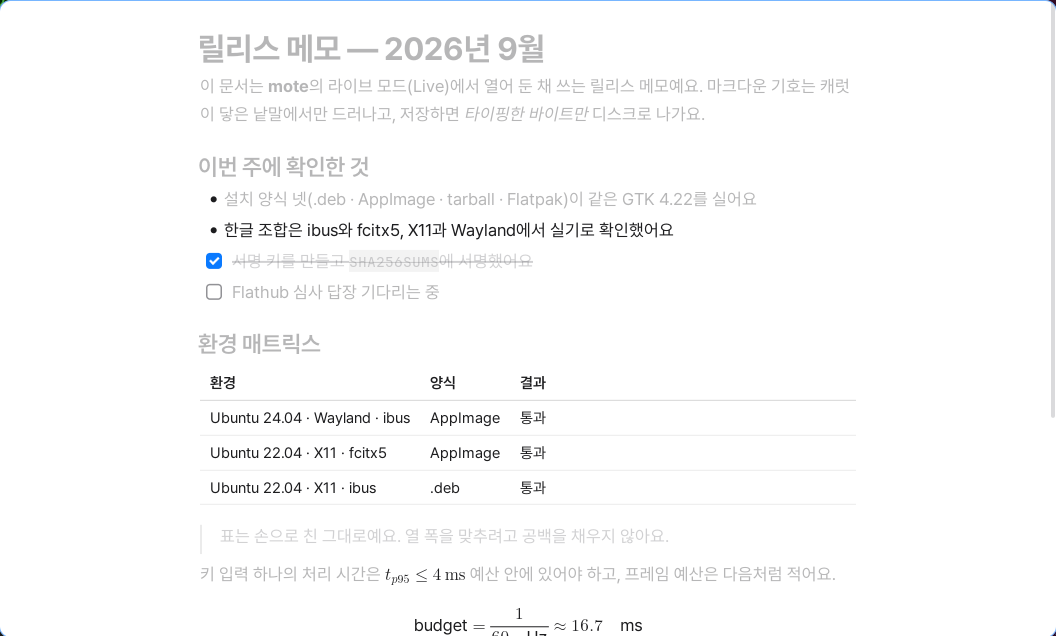
Ao pressionar F8, apenas o bloco em que o cursor está aparece com nitidez. Nas demais linhas, somente o alfa da tinta é reduzido para 32%.
Apenas a cor muda; a posição dos caracteres não se move. Como também não há efeito de desfoque nem animação, não é necessário recalcular a tela inteira quando você se desloca entre os parágrafos.
O modo de foco não é um quarto modo. Ele é uma opção aplicada sobre a tela ao vivo, por isso você pode mantê-lo ativado enquanto muda para outro modo.
Por que não dividimos a tela em duas
O mori não oferece visualização dividida.
Quando o mesmo documento é renderizado duas vezes, é preciso sincronizar a rolagem, transferir a seleção e gerenciar o estado das duas telas. O mori decidiu desde o início não criar esse problema.
Há apenas um histórico de desfazer, uma seleção e uma rolagem.
Não existem três modos porque há três documentos. Eles existem porque há três momentos diferentes em que é preciso ver o mesmo documento.