Aunque cambies de modo, el documento sigue siendo uno solo
Al abrir la vista previa, ¿sientes que la ventana se divide en dos y que, al cambiar de modo, el documento vuelve a abrirse? Los modos Live, Source y Reading de mori son tres perspectivas del mismo búfer, por lo que al cambiar entre ellos no hay conversión, guardado ni reanálisis.
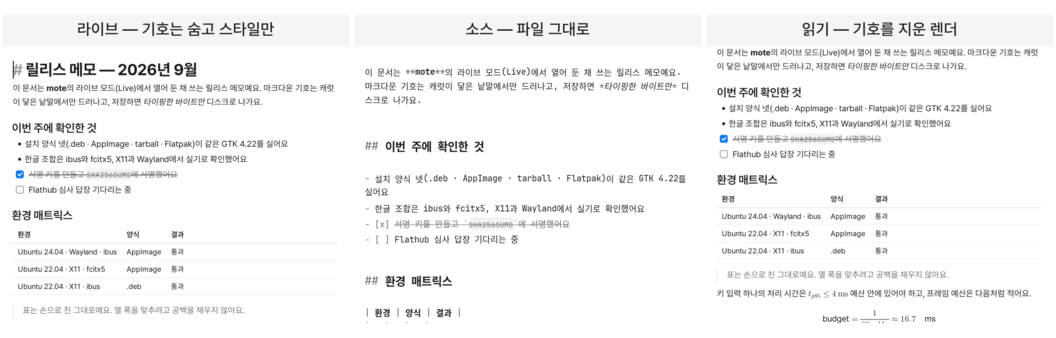
Los editores de Markdown suelen dividir la pantalla en dos. Escribes a la izquierda y ves el resultado a la derecha. Como el mismo documento se dibuja dos veces, hay que mantener sincronizados continuamente el desplazamiento y la posición de la selección.
mori está hecho de otra manera. Solo hay un documento y lo único que cambia es la forma de verlo.
Un documento, tres vistas
mori tiene tres modos.
- Live: oculta los símbolos y muestra el formato directamente.
- Source: muestra exactamente el contenido guardado en el archivo.
- Reading: muestra el resultado sin ningún símbolo de Markdown.
El núcleo lee el documento y crea una lista de decoraciones. Solo hay tres tipos. En qué intervalo aplicar un estilo, qué intervalo ocultar y qué intervalo sustituir por un widget.
Los tres modos son el resultado de aplicar filtros diferentes a esta lista. Aunque cambies de modo, el documento no vuelve a abrirse ni a analizarse. Tanto el árbol de bloques como los resultados en línea permanecen intactos; solo cambia el filtro.
Así está escrito también en el presupuesto. El cambio de modo debe completarse dentro de un fotograma y de la animación de transición. Si interviene un nuevo análisis, se considera una infracción. Como el coste de la transición no es proporcional al tamaño del documento, incluso los documentos grandes cambian de modo a la misma velocidad.
El cursor y el área seleccionada también permanecen intactos. Los caracteres que estabas editando en Source siguen en la misma posición en Live, y una frase seleccionada en Live continúa seleccionada en Source.
No te desplazas a otra copia del documento, sino que contemplas el mismo documento desde otra perspectiva.
Escribe, comprueba y lee
El modo Live resulta cómodo al escribir. En la pantalla solo queda el contenido y los símbolos de Markdown aparecen cuando el cursor los toca. Las tablas, las fórmulas y las imágenes se dibujan como widgets en su sitio. Puedes editar el contenido de las celdas mientras ves la cuadrícula.
Cuando necesites comprobar con precisión hasta los símbolos, usa el modo Source. Es ideal para verificar si las barras verticales de una tabla están desalineadas, si un bloque de código está cerrado o si hay espacios al final de una línea.
El modo Reading es la pantalla donde ves el resultado final. No se limita a ocultar los símbolos, sino que los elimina por completo de la pantalla. La impresión y los archivos PDF también se generan tomando esta vista como referencia. No puedes editar, pero sí seleccionar y copiar, y también puedes abrir enlaces.
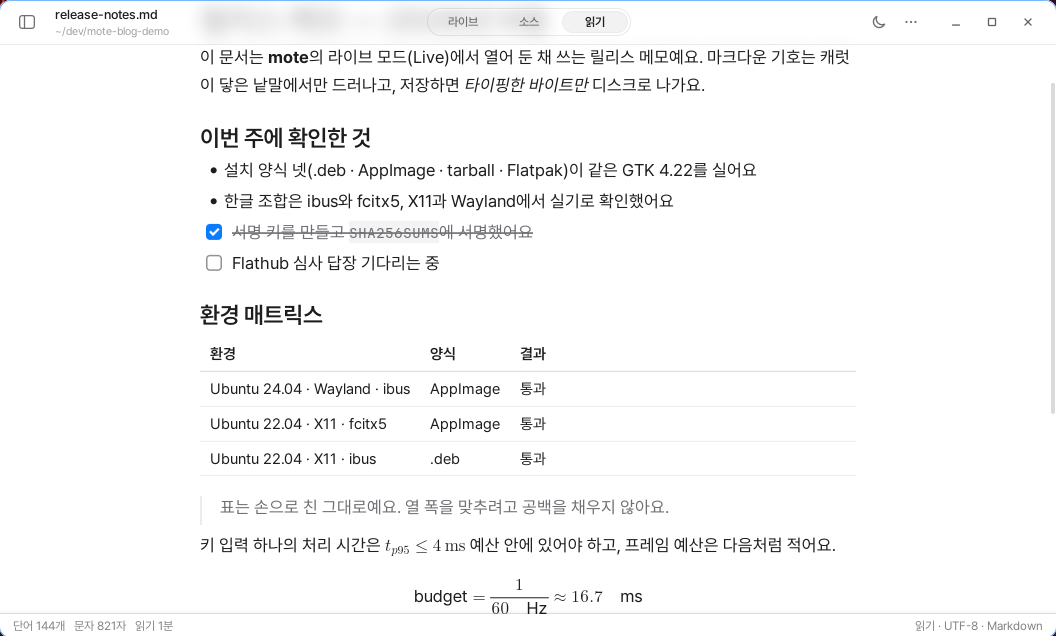
Crear el modo Reading no fue sencillo. Al eliminar los símbolos, las posiciones en la pantalla y dentro del archivo dejaron de coincidir. Los resultados de búsqueda se desplazaban lateralmente, y el lugar donde se hacía clic tampoco coincidía con la posición del cursor.
Ahora el núcleo registra también la posición y la longitud de los caracteres eliminados. Así puede convertir la posición pulsada en la pantalla en la posición exacta dentro del archivo.
Cambia directamente desde donde estabas leyendo
Puedes pulsar el modo que quieras en la cabecera o usar Ctrl+Shift+1, 2 y 3.
Aunque cambies de modo, se mantienen la primera línea visible y la posición del cursor. El fundido cruzado es una animación finita de 160 ms, por lo que no queda ninguna tarea programada cuando termina. En la pestaña de edición de los ajustes puedes elegir en qué modo se abrirán las ventanas nuevas.
Hubo un pequeño tropiezo con los atajos de teclado. Durante un tiempo, la guía indicaba que Ctrl+1/2/3 servía para cambiar de modo, pero en realidad eran los atajos para crear encabezados. La ventana capturaba primero la pulsación, por lo que el código para cambiar de modo nunca llegaba a ejecutarse.
Ahora las funciones están claramente separadas. Ctrl+Shift+1/2/3 cambia de modo, mientras que desde Ctrl+1 hasta Ctrl+6 se usan para los encabezados. La paleta de comandos, la lista de atajos y la documentación del sitio también se corrigieron para que todos indiquen lo mismo.
El modo Focus se superpone ligeramente sobre la pantalla
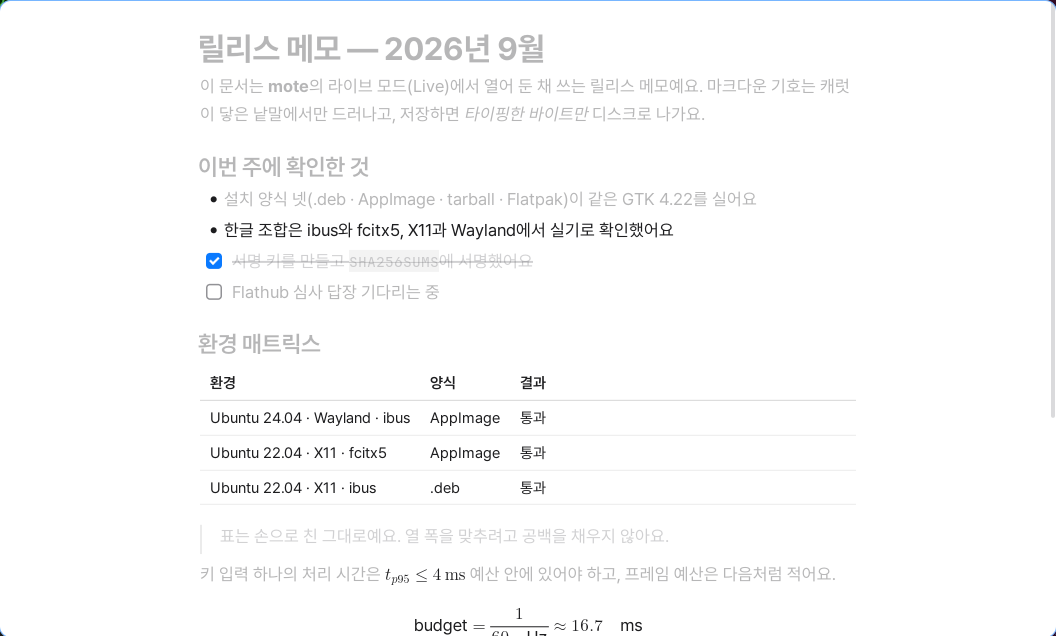
Al pulsar F8, solo se muestra con nitidez el bloque donde está el cursor. En las demás líneas, únicamente se reduce al 32 % el alfa de la tinta.
Solo cambia el color; la posición de los caracteres no se mueve. Tampoco hay desenfoque ni animaciones, así que no es necesario volver a calcular toda la pantalla al desplazarse entre párrafos.
El modo Focus no es un cuarto modo. Es una opción que se superpone sobre la vista Live, por lo que puedes dejarla activada mientras cambias a otros modos.
Por qué no dividimos la pantalla en dos
mori no tiene una vista previa dividida.
Si dibujas dos veces el mismo documento, tienes que sincronizar el desplazamiento, trasladar la selección y gestionar el estado de ambas vistas. mori decidió desde el principio no crear ese problema.
Solo hay un historial de deshacer, una selección y un desplazamiento.
No hay tres modos porque haya tres documentos. Los hay porque existen tres momentos distintos en los que necesitas ver el mismo documento.