Edición de tablas que conserva exactamente las tablas escritas a mano
¿Alguna vez has corregido una sola palabra de una tabla y luego has visto la tabla entera en git diff? Las tablas son la parte que más suele desajustarse en Markdown.
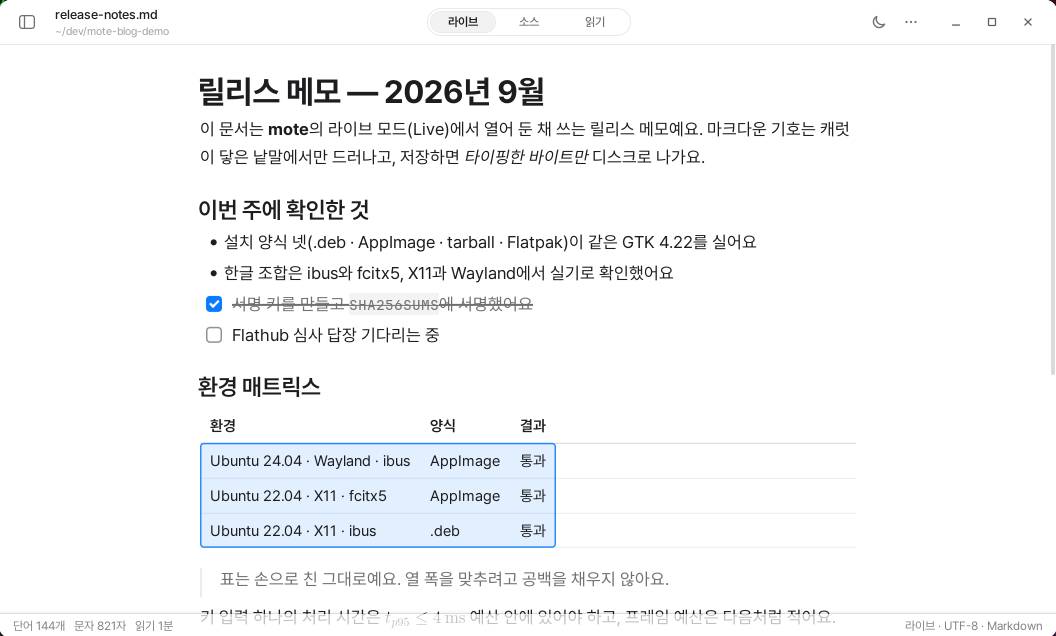
Las tablas de Markdown conservan las huellas de los retoques hechos a mano. Se alinean cuidadosamente las barras verticales, se ajusta el ancho de las celdas con espacios y, a veces, incluso se deshace la alineación a propósito. Esa forma es parte del texto original del archivo.
Sin embargo, un editor que muestra las tablas como cuadrículas tiene que interpretar el texto original. Si al volver a guardar alinea la tabla automáticamente, también cambia la forma creada por la persona.
Se sabe que la alineación automática de tablas de Typora hace justamente eso. Para igualar el ancho de las columnas, rellena con espacios entre las barras verticales y refleja el resultado al guardar. Está documentado en una incidencia pública y también hay una solicitud aparte para poder desactivarlo mediante una opción.
mori decidió no hacerlo así. Muestra la tabla como una cuadrícula en la pantalla, pero conserva en el archivo el texto original escrito a mano.
Solo la celda que estás editando muestra el texto original
Aunque hagas clic en una tabla en el modo en vivo, la cuadrícula permanece igual. Solo la celda en la que está el cursor cambia al texto original, y los símbolos de barra vertical se muestran atenuados.
Puedes moverte a otra celda con Tab o las teclas de dirección. Si pulsas Enter en la última fila, se crea una nueva.
La selección también resulta natural. Si arrastras dentro de una celda, solo se seleccionan los caracteres. Si arrastras hasta fuera de la celda, se seleccionan varias celdas formando un rectángulo y, al copiarlas, se crea una tabla solo con las celdas seleccionadas. La primera fila se convierte en el encabezado y también se conserva la alineación.
Si una selección que empieza fuera de la tabla llega hasta ella, se selecciona la tabla entera. No se selecciona de forma extraña solo la mitad de la tabla.
También puedes mover filas y columnas enteras. Cuando pasas el ratón sobre la tabla, aparecen controladores a la izquierda de las filas y encima de las columnas. Solo tienes que arrastrarlos hasta el lugar que quieras.
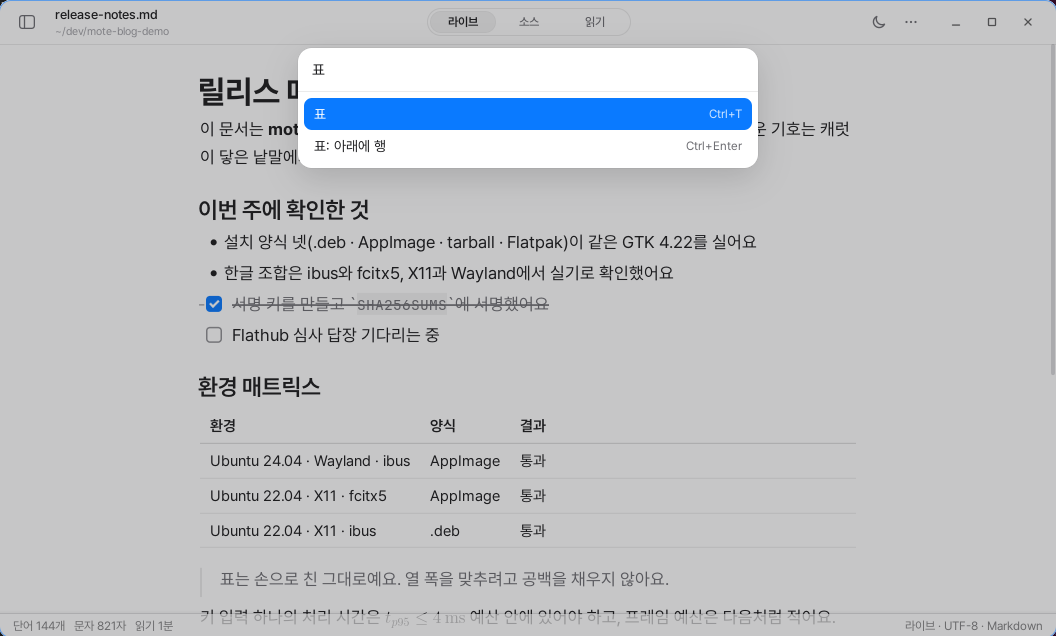
Desde el menú contextual puedes añadir o eliminar filas y columnas. Cada acción se procesa como una sola edición, por lo que puede deshacerse de una vez. Además, el texto original de las celdas que no hayas tocado no cambia. Las mismas funciones también están disponibles en la paleta de comandos.
La tabla se rompió por una sola barra vertical
Al principio, al introducir una barra vertical dentro de una tabla siempre se añadía una barra invertida. Era porque solo habíamos pensado en el caso de insertar el carácter de barra vertical dentro de una celda.
Pero para quien escribe directamente una tabla de Markdown, la barra vertical es el símbolo que separa las celdas. Al introducir una fila nueva, incluso los separadores se convertían en caracteres y la tabla se rompía.
Por eso lo corregimos para que tuviera en cuenta la posición en la que se escribe.
Si introduces una barra vertical en la posición donde comienza una fila, se ignora. Si ya hay un separador detrás, el cursor se mueve a la celda siguiente. Solo se escapa cuando introduces una barra vertical en una frase dentro de una celda. Y si escribes justo debajo de la tabla una fila que empieza con una barra vertical, esta continúa como una fila nueva de la tabla existente.
Este tipo de problemas es difícil de detectar mirando solo el código. Por eso creamos pruebas que hacen clic en una tabla y arrastran los controladores en una ventana real. Comprueban que la tabla se dibuje correctamente, que las filas y columnas se muevan en la dirección deseada y que la aplicación no se cierre inesperadamente durante el proceso.
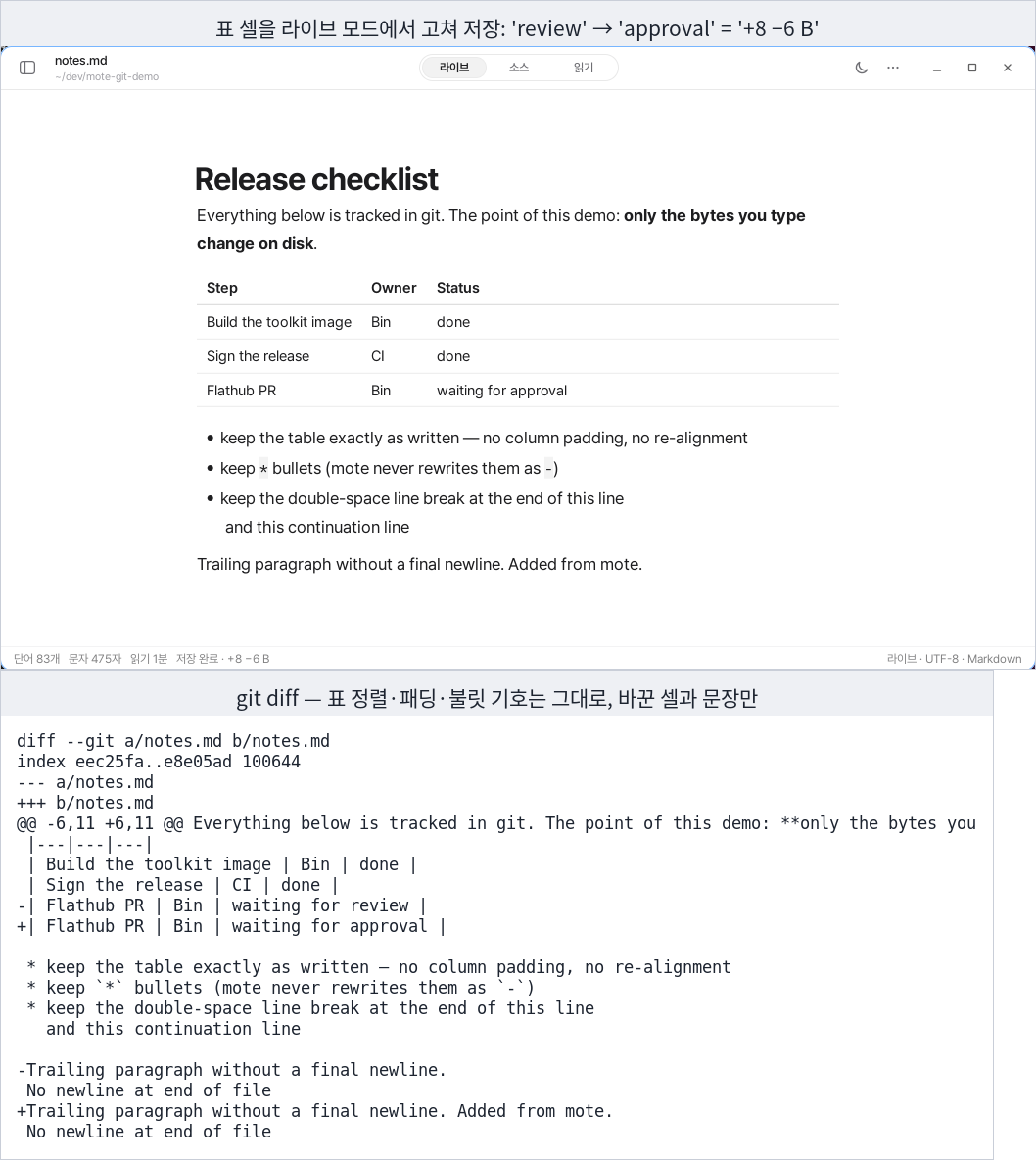
El resultado se ve con mayor claridad después de guardar. Si solo cambias una palabra de una celda, en git diff también aparece únicamente esa fila.
Los espacios usados para alinear las columnas, los asteriscos de las viñetas y los dos espacios al final de una línea también permanecen intactos. Si el archivo no tenía un salto de línea final, incluso ese estado se conserva. En la barra de estado puedes ver inmediatamente cuántos bytes han cambiado al guardar.
También hay una función que creamos y después eliminamos
Durante un tiempo se podía ajustar el ancho de las columnas con el ratón. Ahora ya no.
Markdown no tiene una sintaxis para guardar el ancho de las columnas. Para recordar los anchos habría que crear un archivo separado junto al documento. Entonces esa carpeta solo estaría completa si tuviera mori. La información se perdería al trasladarla con git, abrirla en otro dispositivo o utilizar otro editor.
Los bordes de las tablas se resolvieron mediante una opción de la aplicación. Puedes elegir entre mostrarlos como una cuadrícula o dibujar una línea únicamente debajo del encabezado. La misma configuración se aplica a la pantalla y a las exportaciones en PDF y HTML.
El criterio es sencillo. Los valores que no pueden escribirse en Markdown se dejan en la configuración de la aplicación o no se convierten en una función.
Por eso eliminamos la función para ajustar el ancho de las columnas. El ancho de las columnas se determina automáticamente según el contenido. Y el documento sigue siendo hasta el final un único archivo .md.
Un editor que vuelve a escribir la tabla para que quede bonita y un editor que conserva exactamente la tabla que escribí.
mori eligió el segundo.