"0.9.0-beta.1: lo que incluye nuestra primera beta pública"
La primera beta pública de mori ya está disponible para Linux. Creo que la tarea de un primer lanzamiento es dejar por escrito tanto lo que incluye como lo que todavía falta.
Una beta pública no es un escaparate para presumir de funciones. Es el día en que alguien abre por primera vez sus propios documentos con esta aplicación.
Por eso, en las notas de la versión solo incluimos lo que los usuarios pueden comprobar por sí mismos. Únicamente lo que ocurre de verdad mientras abren, modifican y guardan documentos.
0.9.0-beta.1 es para Linux x86_64.
Qué incluye
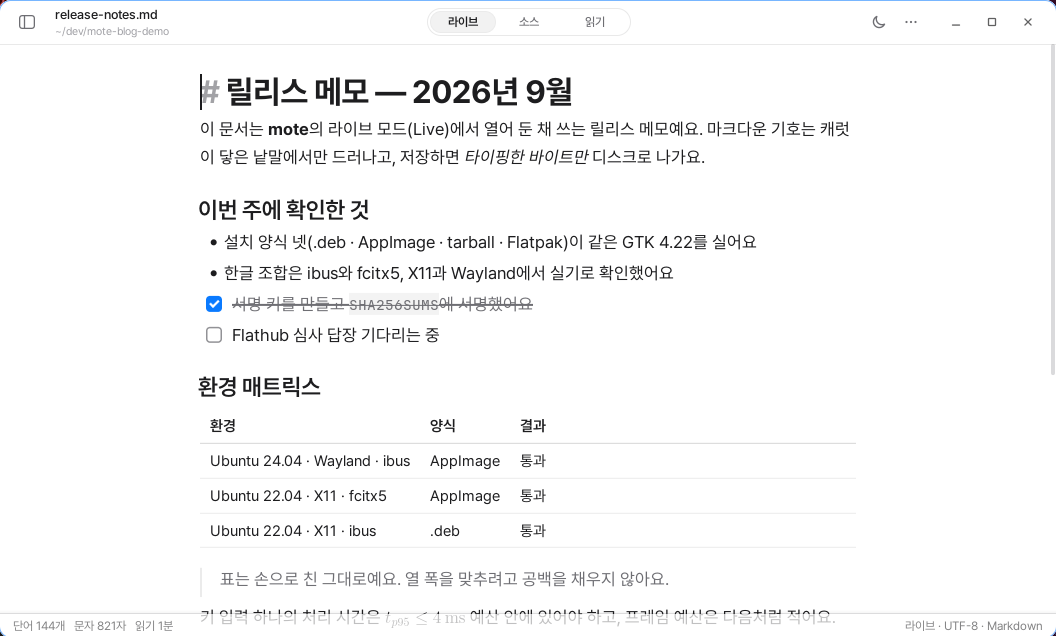
Puedes ver un mismo archivo de tres maneras.
En el modo en vivo, los símbolos de Markdown permanecen ocultos. Al mover el cursor, solo aparece el texto original de ese lugar. En el modo fuente puedes ver exactamente los bytes introducidos, y la vista de lectura sirve como referencia para la impresión y el PDF.
Las tres vistas muestran el mismo documento. Al cambiar entre ellas, no se realiza ninguna conversión ni se guarda el archivo.
Tampoco modificamos arbitrariamente el documento al guardarlo. No realineamos las tablas ni ordenamos los espacios en blanco; solo escribimos en el disco los bytes que ha introducido el usuario. En la barra de estado puedes comprobar cuántos bytes cambiarán al guardar.
Puedes editar las tablas con su aspecto final. Solo la celda donde está el cursor se muestra como texto original, y puedes arrastrar los controles para mover filas y columnas.
Las notas al pie conservan intacto su texto original en ambos sentidos, y también puedes usar listas de tareas, texto tachado y resaltado. Las fórmulas en línea y en bloque se dibujan directamente, sin un motor web.
Después de pegar una imagen, debes guardarla desde la tarjeta de confirmación para que se cree en una carpeta junto al documento. Si arrastras una esquina para cambiar su tamaño, el valor queda registrado en el texto alt.
Las direcciones escritas en el cuerpo del texto se convierten automáticamente en enlaces. Los enlaces que apuntan a un título del mismo documento o a otro archivo .md se abren en la misma ventana.
El guardado automático está activado de forma predeterminada. Cuando dejas de editar, el documento se guarda de forma atómica después de 1 segundo.
Una vez por sesión, también hacemos una copia de seguridad del documento anterior a la modificación. Se conservan hasta 20 copias de seguridad, que se guardan junto con los borradores en la carpeta de estado del directorio personal del usuario. No dejamos archivos de gestión adicionales en la carpeta del documento.
Se admiten la búsqueda y sustitución, así como la búsqueda en toda una carpeta. Al pulsar Ctrl+P, puedes abrir un documento por su nombre de archivo.
El esquema sigue la posición que estás viendo en ese momento. Cuando quieras concentrarte únicamente en el texto, puedes activar el modo de concentración.
Puedes exportar el documento terminado a HTML o PDF. El HTML incluye las fórmulas en MathML, y el PDF contiene un índice con marcadores y enlaces en los que se puede hacer clic.
Comprobamos la escritura en coreano y el rendimiento en equipos reales
La escritura en coreano utiliza directamente el método de entrada del sistema operativo. La comprobamos con ibus y fcitx5 tanto en X11 como en Wayland. La interfaz está disponible en 12 idiomas.
Si simplemente dejas abierta la aplicación, no se renderizan fotogramas. Mientras no escribes, la tasa de fotogramas es 0.
En una compilación de desarrollo con un documento de 100 KB, registramos una PSS de 71 MB. Desde la ejecución hasta que apareció la ventana transcurrieron entre 215 y 231 ms en equipos reales.
En Linux se puede instalar de tres maneras
En Ubuntu y Debian, el repositorio apt es la opción más cómoda. Después de registrar una vez la clave de firma y el repositorio, podrás recibir las versiones posteriores junto con las actualizaciones del sistema.
Si quieres ejecutarlo sin instalarlo, utiliza AppImage; si quieres instalarlo desde la terminal bajo tu carpeta personal, usa el tarball y el script de instalación.

Todas las versiones se publican junto con SHA256SUMS y una firma GPG. Puedes consultar la huella digital de la clave en la documentación de distribución.
También pusimos en la primera página de la documentación las instrucciones para comprobar que el archivo descargado es el mismo que creamos nosotros. Porque facilitar que cualquiera pueda verificarlo es tan importante como proporcionar una firma.
También hay cosas que todavía no se admiten
Por ahora, solo puede utilizarse en Linux x86_64. Las versiones para macOS y Windows están en desarrollo.
El núcleo está separado de la interfaz, pero todavía queda construir la capa de la aplicación sobre el motor de texto de cada sistema operativo. No vamos a indicar una fecha. En la sección de instalación de la documentación del sitio también lo hemos dejado escrito así, sin más.
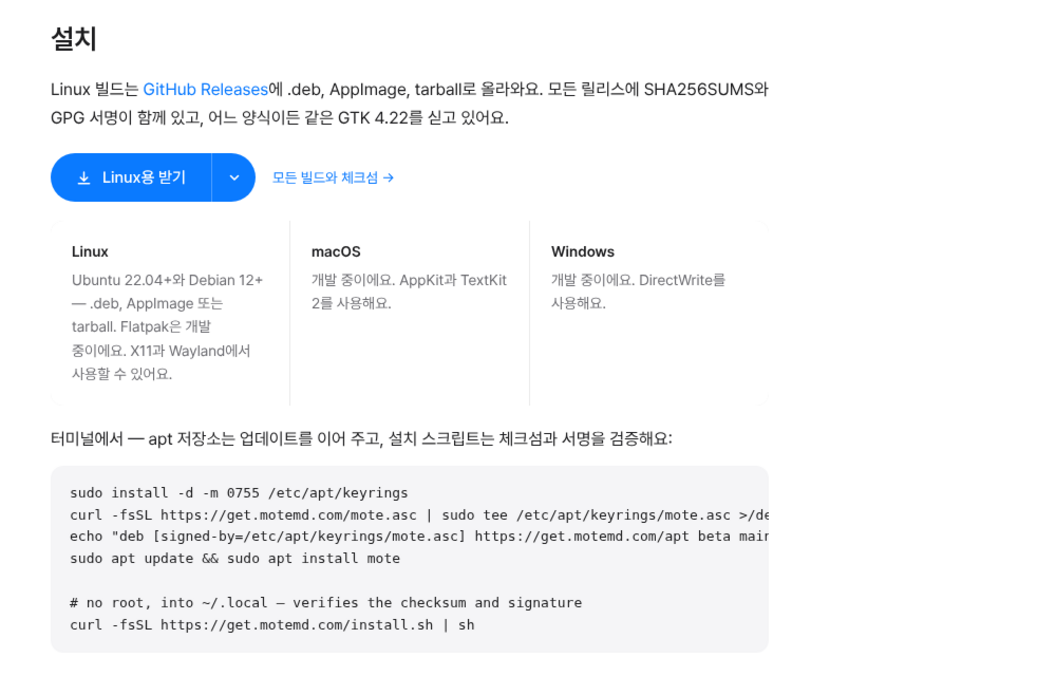
También estamos preparando Flatpak. Por ahora, los tres métodos de instalación disponibles son el repositorio apt, AppImage y el tarball.
Tampoco hay una función para ajustar manualmente el ancho de las columnas de las tablas. Markdown no tiene una sintaxis para guardar el ancho de las columnas. Podríamos crear un archivo aparte, pero antepusimos el principio de que el documento debe consistir en un único archivo .md.
Tampoco corregimos automáticamente las tablas rotas ni los bloques de código sin cerrar. Mostramos el documento introducido tal como está, hasta donde sea posible interpretarlo.
Esta compilación beta se puede utilizar durante 90 días a partir de la fecha de lanzamiento. Una vez transcurrido ese plazo, solicitará una actualización. La licencia será necesaria a partir de la versión 1.0.
Hasta entonces, solo hay una cosa que comprobar.
Encontrar en los documentos reales de alguien los problemas que no aparecieron en nuestros ejemplos.
Quizá la descripción más precisa para un primer lanzamiento no sea «qué se puede hacer», sino «qué no hemos podido comprobar todavía».