貼上圖片時,為什麼要先經過確認卡片
你是否曾經貼上螢幕截圖後,在不知道檔案是以什麼名稱建立於何處的情況下,資料夾就越來越大?mori 會在將圖片寫入磁碟之前先詢問一次,並在卡片上寫明要將什麼寫到哪裡。
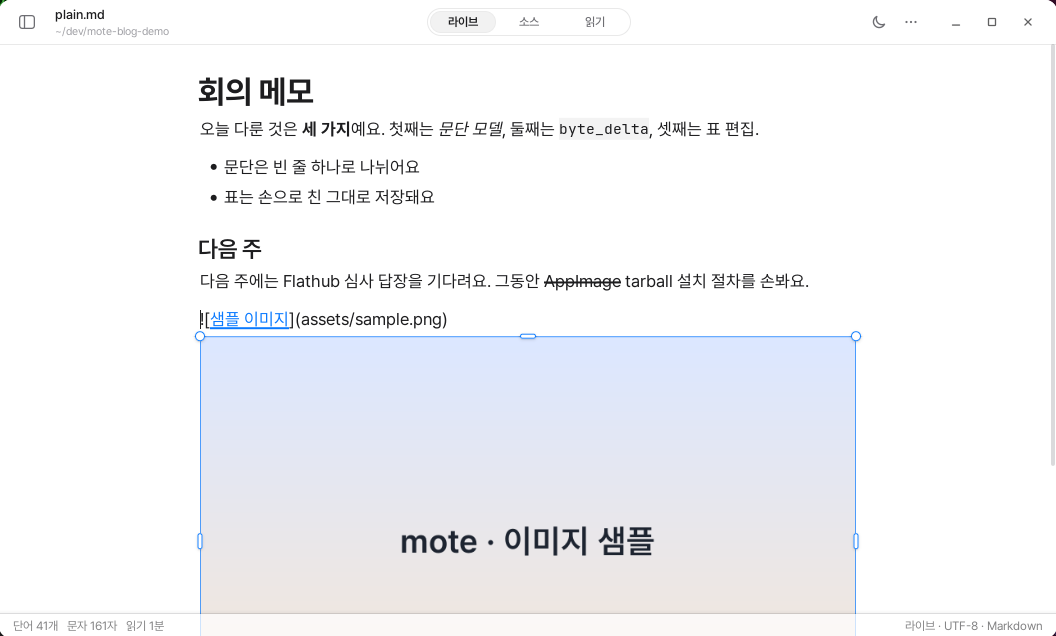
Markdown 文件裡沒有圖片。裡面只寫著圖片所在的路徑。實際檔案位於文件之外的資料夾中。
因此,在貼上圖片的瞬間,編輯器就必須做出重要決定。也就是是否建立檔案、要放在哪裡,以及要取什麼名稱。mori 不會瞞著使用者做出這些決定。
按下儲存後才會建立檔案
貼上剪貼簿中的圖片後,會出現確認卡片。卡片上會先顯示即將建立之檔案的相對路徑。
assets/plain-20260907-181756.png
檔案名稱中包含文件名稱與貼上的時間。這樣很容易看出圖片來自哪一份文件,而且即使貼上多張圖片,也不會彼此覆寫。預設資料夾為 assets,可在設定中變更。
按下儲存後,會在該位置以原子方式寫入 PNG,並在游標位置插入連結。若取消,則不會建立檔案。
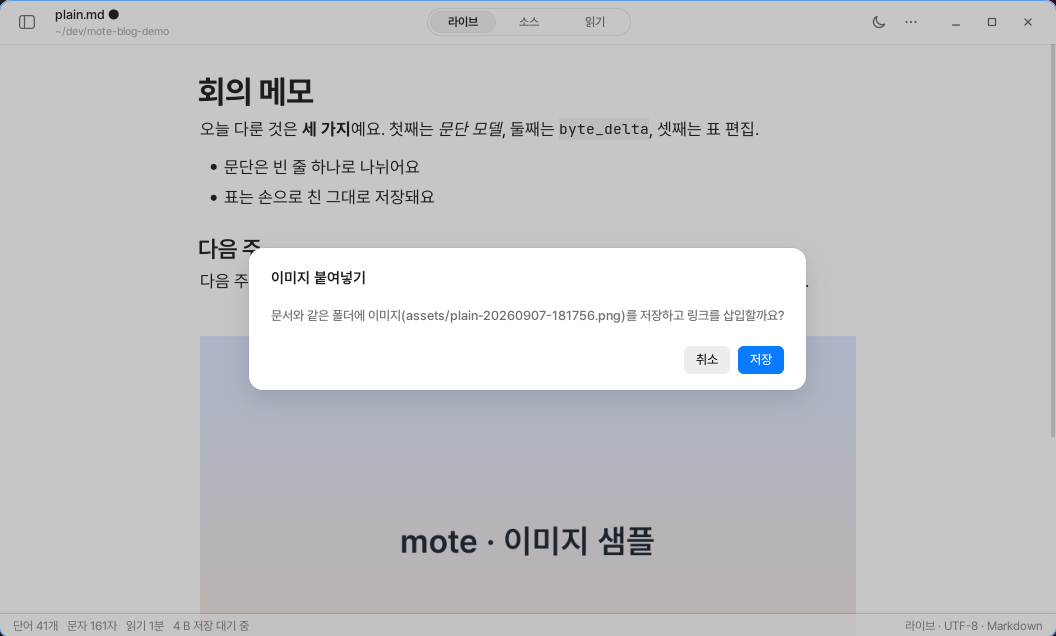
assets/plain-20260907-181756.png,必須按下儲存後才會建立檔案。如果文件尚未儲存,系統會先提示你儲存文件。這是因為必須先確定文件的位置,才能決定圖片的相對路徑。
將圖片檔案拖曳到視窗中時,不會複製檔案。如果檔案位於文件資料夾內,就會插入相對路徑;如果位於資料夾外,就會插入絕對路徑。編輯器不會擅自變更使用者已放置之檔案的位置。
調整大小後會記錄在文件中
在即時模式中選取圖片後,會出現邊框與八個控制點。拖曳角落時會維持比例,拖曳邊緣時則只會沿單一方向改變大小。拖曳期間會以像素為單位顯示預估尺寸。
放開控制點後,尺寸會記錄在 alt 文字的結尾。
- 如果只變更寬度,則為
|300 - 如果分別變更寬度與高度,則為
|300x200
這與 Obsidian 採用相同方式,因此在那裡也會以相同尺寸顯示。尺寸變更會保留在編輯記錄中,只需復原一次即可取消。
這套語法不是 CommonMark 標準。在不支援此語法的檢視器中,|300 可能會顯示為 alt 文字的一部分。即使如此,我們仍決定不將尺寸資訊隱藏在其他檔案中。這是因為我們認為文件的狀態應該保留在單一 .md 檔案裡。
不會立即刪除未使用的圖片
如果刪除或復原已貼上圖片的連結,可能只剩下 PNG 檔案。此時,mori 會詢問一次是否要將檔案移至垃圾桶。它不會未經允許便刪除,也不會針對同一個檔案再次詢問。
處理對象僅限於 mori 在目前編輯工作階段中建立的檔案。它不會碰觸原本就在資料夾中的圖片,或使用者自行新增的檔案。它也不會搜尋資料夾來找出未使用的圖片。
我們只會在取得使用者同意後,整理由我們建立的檔案。
不會變更原始檔案
mori 不會將圖片上傳到外部。它也不提供裁切、旋轉或校正功能。
只有在畫面上繪製時,才會縮小解碼,使任一邊不超過 2048 px。解碼後的像素最多只會保留 64 MB,之後會從最舊的開始丟棄。這是為了避免在包含大量照片的文件中,記憶體持續增加。
在此過程中,原始檔案也不會被變更。
mori 只有在一種情況下會於文件資料夾中建立新檔案。那就是貼上圖片並由使用者按下儲存時。寫入文件的內容也僅包括直接輸入的文字、圖片連結與圖片尺寸。每次發行時,我們都會在變更記錄中公開這份清單。
圖片是位於文件之外的檔案。是否建立、保留或清除,都應該由使用者決定,而不是由編輯器決定。