Fizemos do arquivo a fonte da verdade para salvar apenas os bytes que digitei
Já apareceu no git diff uma tabela que você não alterou? O mori não trata o modelo do documento como a verdade, mas sim o arquivo, e, ao salvar, grava no disco apenas os bytes que você digitou.
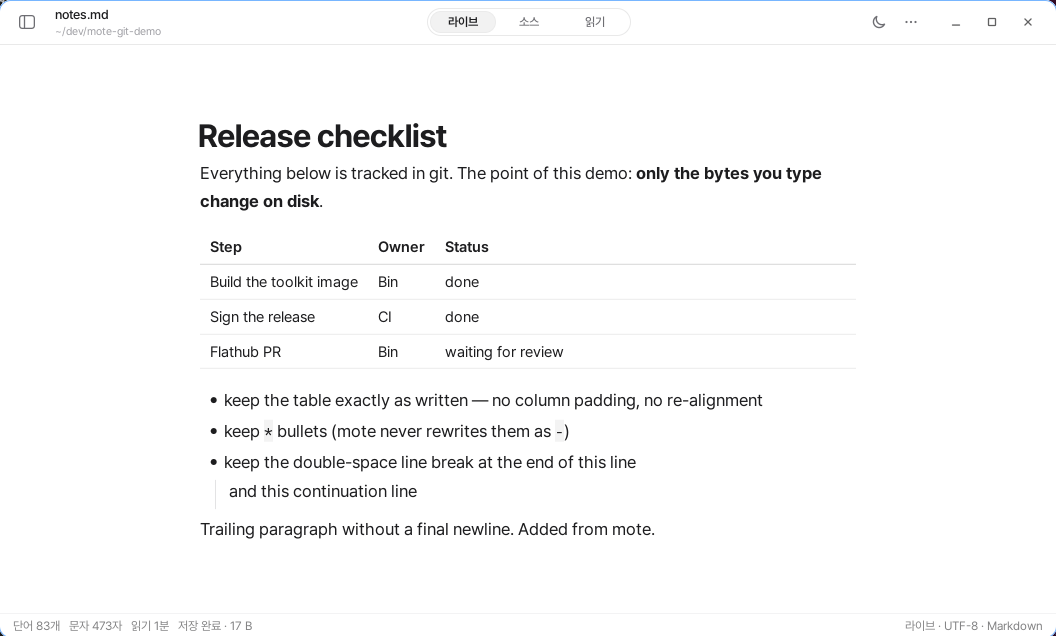
Às vezes, você altera apenas uma palavra em uma tabela Markdown, mas, no Git, parece que o documento inteiro foi modificado.
Isso acontece porque o editor reorganizou o espaçamento e as quebras de linha da tabela ao salvar. Ou seja, ele gravou no arquivo até mesmo espaços que o usuário não inseriu. Um exemplo disso é quando o Typora preenche com espaços o trecho entre os caracteres de barra vertical para ajustar a largura das colunas da tabela.
O mori salva de outra forma. Ele mantém o texto original do arquivo exatamente como está e apenas exibe por cima efeitos visuais como negrito, tabelas e fórmulas. Por isso, ao salvar, somente os bytes alterados pelo usuário mudam.
Você pode verificar o tamanho da alteração antes de salvar
O mori mostra na linha de status quantos bytes serão alterados ao salvar.
Ele compara o conteúdo original de quando o arquivo foi aberto pela primeira vez com o conteúdo atual e calcula apenas as partes que realmente mudaram. Ao editar, ele exibe 17 B aguardando para salvar; se você desfizer tudo, a mensagem muda para Igual ao arquivo salvo. Depois de salvar, Salvo · 17 B permanece até a próxima edição.
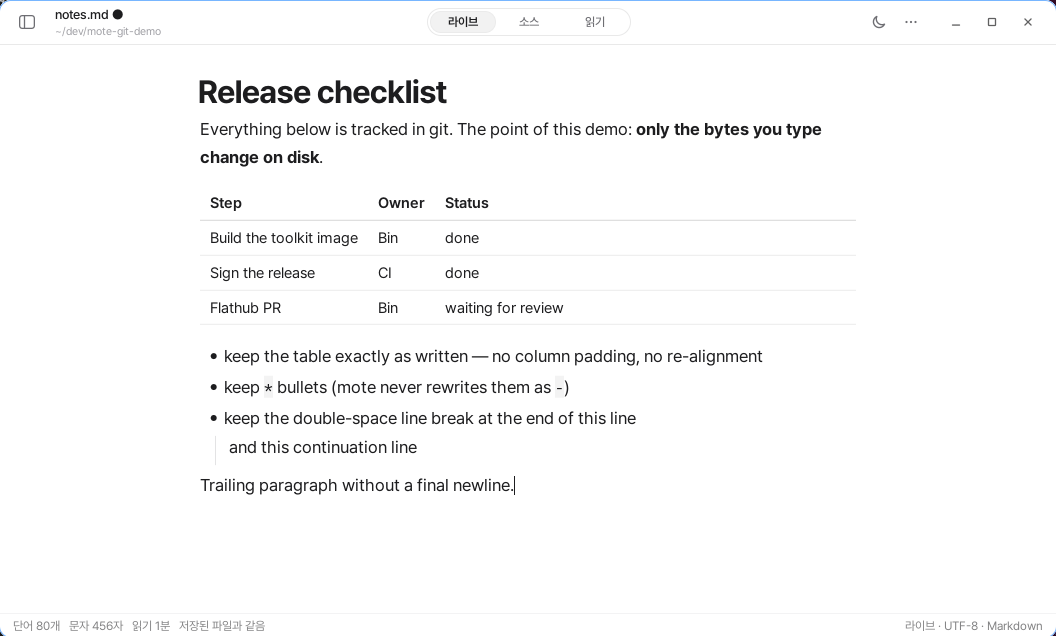
Esse número funciona independentemente do Git. Você pode vê-lo até mesmo em uma pasta que não seja um repositório Git, e ele não é afetado pelo estado de staging ou dos commits.
Ainda assim, ele corresponde à quantidade de alterações que aparecerá no Git diff. Assim, antes mesmo de salvar, você pode verificar se apenas o que alterou será modificado.
Se você alterar uma célula da tabela, apenas essa célula muda
A diferença fica mais evidente ao editar tabelas.
No modo ao vivo (Live), a tabela é exibida como uma grade. Somente a célula em que o cursor está se transforma no texto original. Se você alterar uma palavra dentro dela e salvar, a linha de status mostrará +8 −6 B. No Git diff, apenas a linha correspondente aparecerá como alterada.
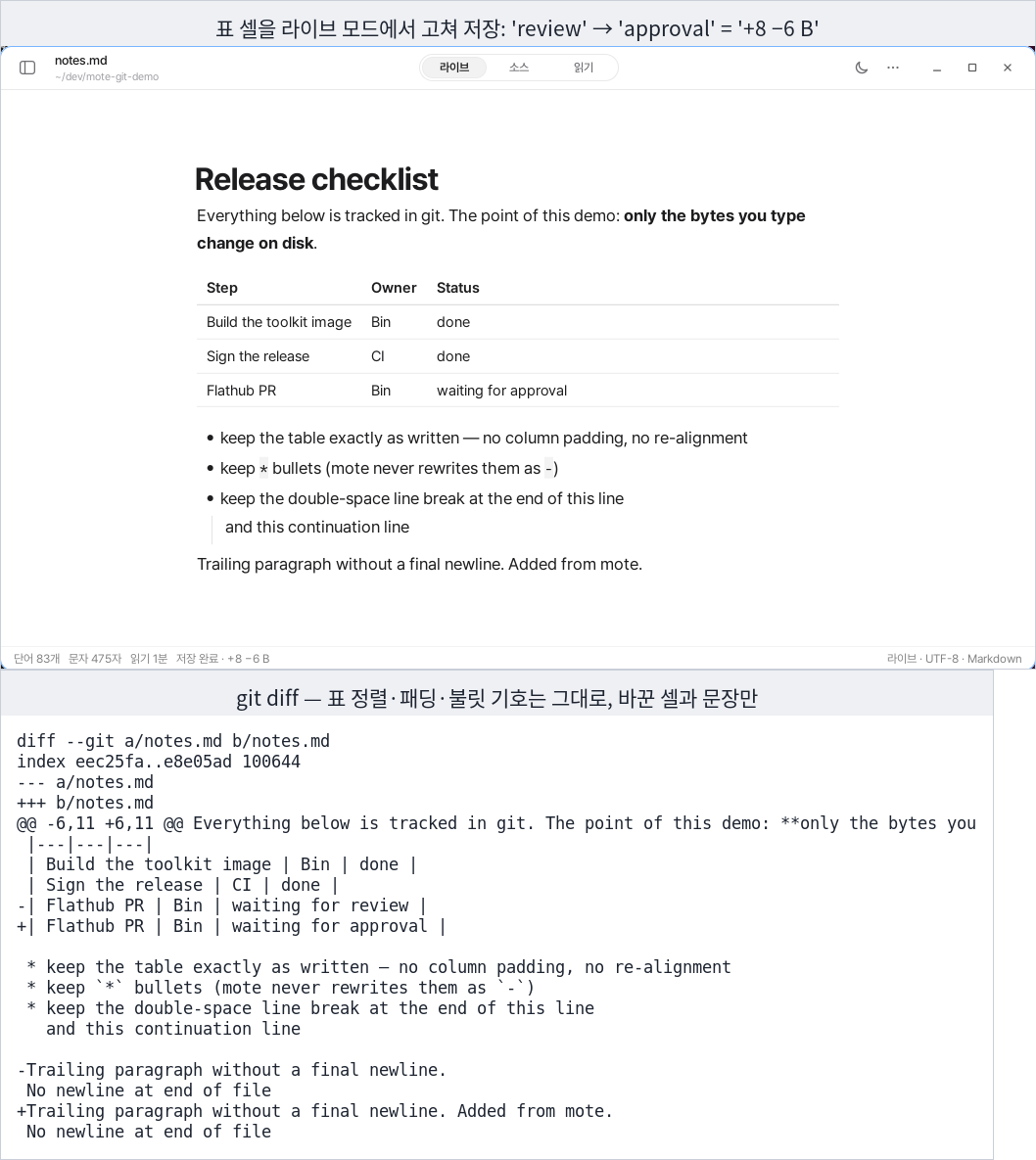
O alinhamento das colunas e os espaços entre as barras verticais permanecem como estão. Os marcadores * e os dois espaços no final das linhas também não são tocados. Se o arquivo não tinha uma quebra de linha no final, nenhuma nova quebra é adicionada.
O mesmo vale para colar conteúdo. O texto da área de transferência é inserido exatamente como está, sem ser convertido para outro formato. Você pode verificar imediatamente na linha de status a quantidade adicionada. Se não gostar, pode desfazer uma vez e voltar ao mesmo estado do arquivo salvo.
Outras características do arquivo também são preservadas. CRLF continua sendo CRLF, e arquivos que misturam LF e CRLF também são salvos sem alterações. O BOM e a quebra de linha final também seguem o original. Esse comportamento é verificado em cada versão por meio de testes de salvamento de ida e volta.
As alterações no arquivo começam somente a partir de ações do usuário
Há três casos em que o mori adiciona bytes ao documento.
Quando o usuário digita ou cola texto, quando confirma e salva uma imagem da área de transferência para inserir o link e quando arrasta o canto de uma imagem para redimensioná-la e registra o valor no texto alternativo.
Todas são edições iniciadas diretamente pelo usuário. Também é possível verificar no histórico de alterações o que foi modificado.
Ele também não cria arquivos separados ao lado do documento. Informações que não podem ser incluídas no Markdown, como a largura das colunas de uma tabela, não são salvas separadamente, e essa funcionalidade não é oferecida.
Informações do aplicativo, como configurações, arquivos recentes e 20 backups, são armazenadas somente na pasta de estado dentro da pasta pessoal do usuário. Graças a isso, a pasta de documentos se comporta no Git, Dropbox ou Syncthing como se o mori não estivesse presente.
Em contrapartida, ele não corrige o arquivo automaticamente
Preservar o arquivo exatamente como está também significa não corrigir uma sintaxe incorreta por conta própria.
Tabelas quebradas, cercas de código não fechadas e recuos desalinhados em listas são exibidos exatamente como o CommonMark os interpreta. Se o resultado for diferente do desejado, você precisará corrigi-lo diretamente no modo de código-fonte (Source).
Um editor que não deixa claro o que muda ao salvar apenas toma o arquivo emprestado. O mori devolve exatamente o arquivo que você entregou.