"0.9.0-beta.1: o que incluímos na primeira versão beta pública"
O primeiro beta público do mori chegou ao Linux. Acreditamos que a função de um primeiro lançamento é registrar não apenas o que ele inclui, mas também o que ainda não está disponível.
Um beta público não é uma ocasião para exibir funcionalidades. É o dia em que alguém abre pela primeira vez um documento próprio neste aplicativo.
Por isso, incluímos nas notas de lançamento apenas o que os usuários podem verificar por conta própria. Somente o que realmente acontece enquanto abrem, editam e salvam um documento.
A versão 0.9.0-beta.1 é para Linux x86_64.
O que está incluído
Você pode visualizar um arquivo de três maneiras.
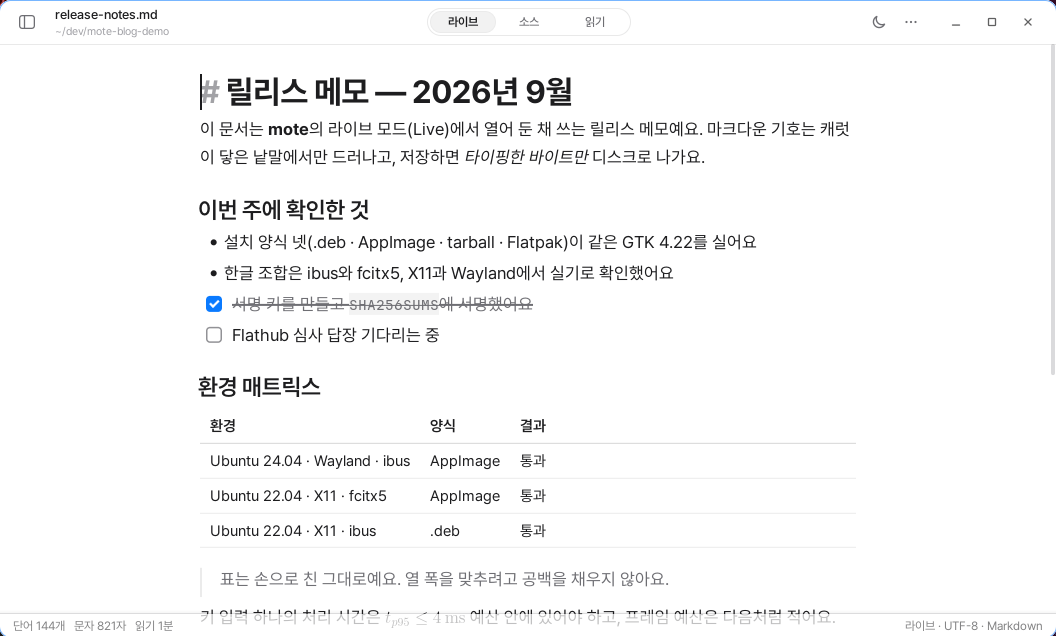
No modo ao vivo, os símbolos Markdown ficam ocultos. Quando você move o cursor, apenas o texto original daquele ponto aparece. No modo de código-fonte, você pode ver exatamente os bytes que digitou, e o modo de leitura serve como referência para impressão e PDF.
As três visualizações mostram o mesmo documento. Ao alternar entre elas, o documento não é convertido nem salvo.
O documento também não é alterado arbitrariamente ao ser salvo. O aplicativo não realinha tabelas nem organiza espaços em branco; ele grava no disco apenas os bytes digitados pelo usuário. Na barra de status, você pode conferir quantos bytes serão alterados ao salvar.
Você pode editar tabelas mantendo sua aparência final. Somente a célula onde está o cursor é exibida como texto original, e você pode arrastar as alças para mover linhas e colunas.
As notas de rodapé preservam integralmente o texto original durante todo o ciclo de edição, e você também pode usar listas de tarefas, texto tachado e marca-texto. Fórmulas em linha e fórmulas em bloco são renderizadas diretamente, sem um mecanismo web.
Depois de colar uma imagem, é preciso salvá-la no cartão de confirmação para que ela seja criada em uma pasta ao lado do documento. Ao arrastar os cantos para redimensioná-la, o valor é registrado no texto alternativo.
Os endereços escritos no corpo do texto tornam-se links automaticamente. Links para títulos dentro do documento ou para outros arquivos .md são abertos na mesma janela.
O salvamento automático vem ativado por padrão. Quando você para de editar, o documento é salvo atomicamente após 1 segundo.
Uma vez por sessão, também fazemos backup do documento antes das alterações. São mantidos no máximo 20 backups, salvos junto com os rascunhos na pasta de estado localizada na pasta pessoal do usuário. Nenhum arquivo de gerenciamento separado é deixado na pasta do documento.
Há suporte a localizar e substituir e à pesquisa em uma pasta inteira. Ao pressionar Ctrl+P, você pode abrir um documento pelo nome do arquivo.
O painel de estrutura acompanha a posição que você está visualizando no momento. Quando quiser se concentrar apenas no texto, você pode ativar o modo de foco.
Documentos concluídos podem ser exportados para HTML ou PDF. O HTML inclui fórmulas em MathML, e o PDF contém um sumário de favoritos e links clicáveis.
A digitação em coreano e o desempenho foram verificados em máquinas reais
A digitação em coreano usa diretamente o método de entrada do sistema operacional. Fizemos testes com ibus e fcitx5 no X11 e no Wayland. A interface está disponível em 12 idiomas.
Quando o aplicativo fica apenas aberto, nenhum quadro é renderizado. Enquanto você não está digitando, a taxa de quadros é zero.
Em uma compilação de desenvolvimento com um documento de 100 KB aberto, registramos um PSS de 71 MB. Em máquinas reais, o tempo entre a execução e a exibição da janela foi de 215–231 ms.
No Linux, há três formas de instalar
No Ubuntu e no Debian, o repositório apt é a opção mais conveniente. Depois de registrar uma vez a chave de assinatura e o repositório, você poderá receber as versões seguintes junto com as atualizações do sistema.
Para executar sem instalar, use o AppImage. Para instalar pelo terminal dentro da sua pasta pessoal, use o tarball e o script de instalação.

Todas as versões são publicadas junto com SHA256SUMS e uma assinatura GPG. A impressão digital da chave pode ser consultada na documentação de distribuição.
Também colocamos na primeira página da documentação as instruções para verificar se o arquivo baixado é igual ao arquivo que criamos. Afinal, tornar a verificação fácil para qualquer pessoa é tão importante quanto fornecer a assinatura.
Há também recursos que ainda não são compatíveis
No momento, o aplicativo está disponível apenas para Linux x86_64. As versões para macOS e Windows estão em desenvolvimento.
Embora o núcleo seja separado da interface, ainda falta criar uma camada sobre o mecanismo de texto de cada sistema operacional. Não vamos informar datas. A seção de instalação na documentação do site também diz apenas isso.
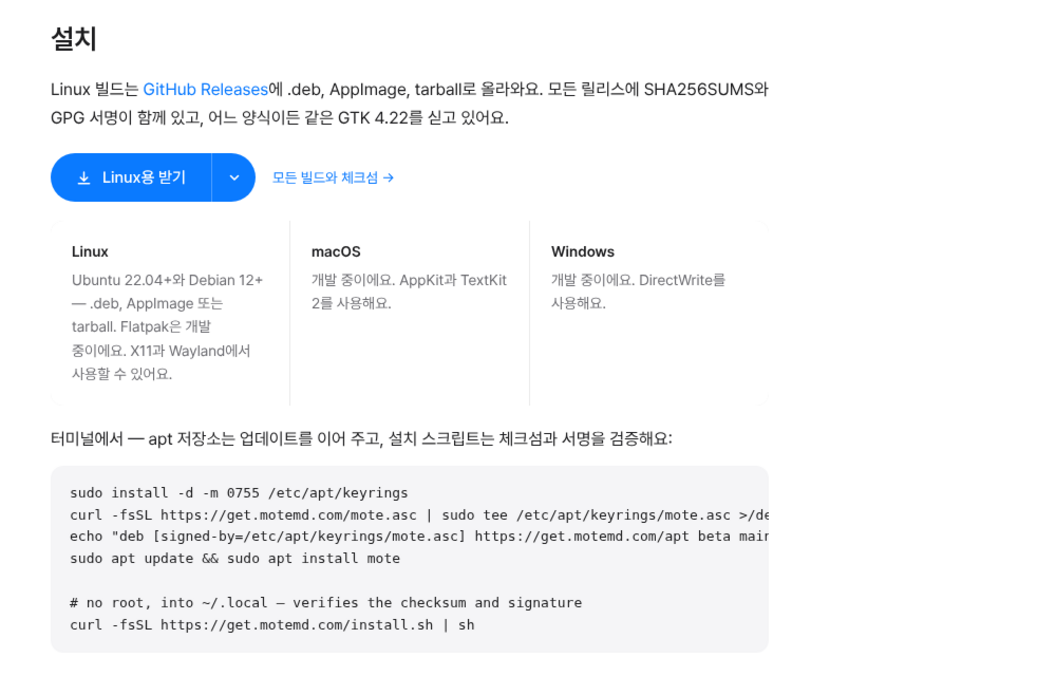
Também estamos preparando o Flatpak. Neste momento, os três métodos de instalação disponíveis são o repositório apt, o AppImage e o tarball.
Também não há um recurso para ajustar manualmente a largura das colunas das tabelas. O Markdown não possui uma sintaxe para armazenar a largura das colunas. Seria possível criar um arquivo separado, mas priorizamos o princípio de que o documento deve ser um único arquivo .md.
Também não corrigimos automaticamente tabelas inválidas nem cercas de código não fechadas. Exibimos o documento inserido sem alterações, até onde for possível interpretá-lo.
Esta compilação beta pode ser usada por 90 dias a partir da data de lançamento. Depois desse período, ela solicitará uma atualização. Uma licença será necessária a partir da versão 1.0.
Até lá, há uma coisa a verificar.
Encontrar, nos documentos reais de alguém, os problemas que não apareceram nos exemplos que criamos.
Talvez a descrição mais precisa para um primeiro lançamento não seja “o que ele pode fazer”, mas “o que ainda não conseguimos verificar”.