0.9.0-beta.1 — co zawiera pierwsza publiczna beta
Pierwsza publiczna wersja beta mori trafiła na Linuksa. Uważamy, że zadaniem pierwszego wydania jest opisanie nie tylko tego, co już zawiera, lecz także tego, czego jeszcze w nim brakuje.
Publiczna beta nie jest miejscem do chwalenia się funkcjami. To dzień, w którym ktoś po raz pierwszy otwiera w tej aplikacji własny dokument.
Dlatego w informacjach o wydaniu umieściliśmy tylko to, co użytkownik może sprawdzić samodzielnie. Wyłącznie to, co rzeczywiście dzieje się podczas otwierania, edytowania i zapisywania dokumentu.
0.9.0-beta.1 jest przeznaczona dla systemu Linux x86_64.
Co zawiera
Jeden plik można wyświetlać na trzy sposoby.
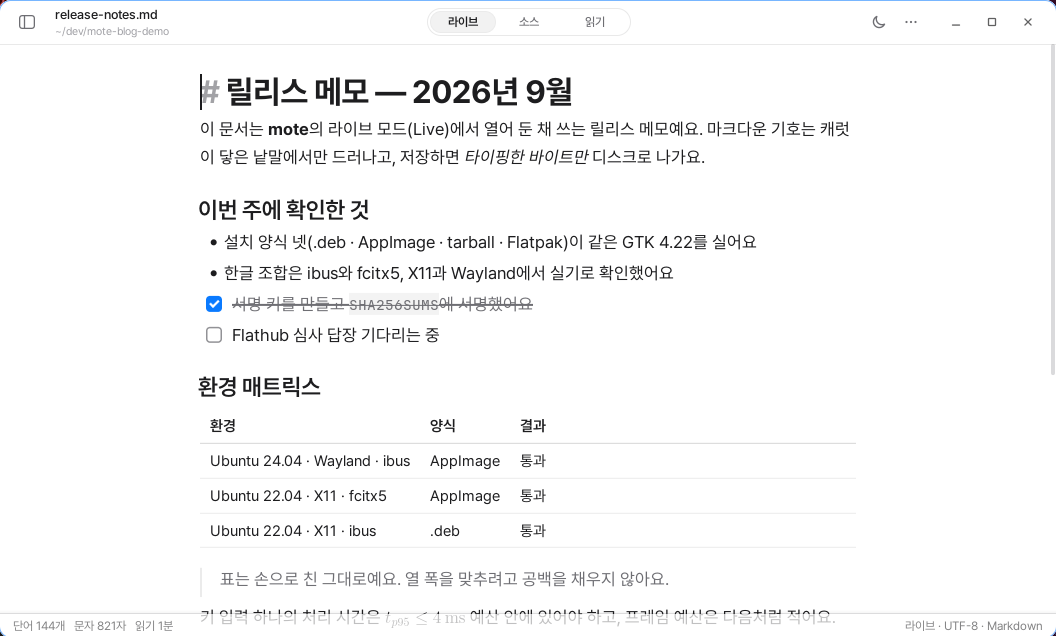
W trybie na żywo znaki Markdown są ukryte. Po przesunięciu kursora pojawia się tylko tekst źródłowy w danym miejscu. W trybie źródłowym można zobaczyć dokładnie te bajty, które zostały wprowadzone, a widok do czytania stanowi podstawę wydruku i pliku PDF.
Wszystkie trzy widoki pokazują ten sam dokument. Podczas przełączania między nimi dokument nie jest konwertowany ani zapisywany.
Również podczas zapisywania dokument nie jest samowolnie modyfikowany. Aplikacja nie wyrównuje ponownie tabel ani nie porządkuje odstępów, lecz zapisuje na dysku wyłącznie bajty wprowadzone przez użytkownika. Na pasku stanu można sprawdzić, ile bajtów zmieni się w wyniku zapisu.
Tabele można edytować bezpośrednio w ich gotowej postaci. Tylko komórka, w której znajduje się kursor, jest widoczna jako tekst źródłowy, a przeciągając uchwyty, można przenosić wiersze i kolumny.
Przypisy zachowują swoją pierwotną postać po otwarciu i ponownym zapisaniu, dostępne są także listy zadań, przekreślenia i zakreślenia. Formuły wbudowane i blokowe są rysowane bezpośrednio, bez użycia silnika internetowego.
Po wklejeniu obrazu trzeba zapisać go za pomocą karty potwierdzenia, aby pojawił się w folderze obok dokumentu. Po zmianie rozmiaru przez przeciągnięcie narożnika wartość ta jest zapisywana w tekście alternatywnym.
Adresy wpisane w treści automatycznie stają się linkami. Linki prowadzące do nagłówków w dokumencie lub do innych plików .md otwierają się w tym samym oknie.
Automatyczny zapis jest domyślnie włączony. Po przerwaniu edycji dokument jest zapisywany atomowo po 1 sekundzie.
Raz na sesję tworzona jest także kopia zapasowa dokumentu sprzed wprowadzenia zmian. Przechowywanych jest maksymalnie 20 kopii zapasowych, które wraz ze szkicami są zapisywane w folderze stanu w katalogu domowym użytkownika. W folderze dokumentu nie pozostają żadne dodatkowe pliki zarządzające.
Obsługiwane są wyszukiwanie i zamiana oraz przeszukiwanie całego folderu. Naciśnięcie Ctrl+P pozwala otworzyć dokument na podstawie nazwy pliku.
Konspekt podąża za aktualnie wyświetlanym miejscem. Gdy chcesz skupić się wyłącznie na tekście, możesz włączyć tryb skupienia.
Gotowy dokument można wyeksportować do formatu HTML lub PDF. HTML zawiera formuły w formacie MathML, a PDF — spis treści w postaci zakładek oraz klikalne linki.
Wprowadzanie tekstu koreańskiego i wydajność sprawdziliśmy na rzeczywistym sprzęcie
Do wprowadzania tekstu koreańskiego używany jest bezpośrednio mechanizm wprowadzania systemu operacyjnego. Sprawdziliśmy działanie z ibus i fcitx5 w środowiskach X11 oraz Wayland. Interfejs obsługuje 12 języków.
Gdy aplikacja pozostaje jedynie otwarta, nie renderuje klatek. Po przerwaniu pisania liczba klatek wynosi 0.
W kompilacji deweloperskiej z otwartym dokumentem o rozmiarze 100 KB odnotowaliśmy PSS na poziomie 71 MB. Od uruchomienia aplikacji do pojawienia się okna na rzeczywistym sprzęcie upływało 215–231 ms.
W systemie Linux można zainstalować aplikację na trzy sposoby
W Ubuntu i Debianie najwygodniejsze jest repozytorium apt. Po jednorazowym dodaniu klucza podpisu i repozytorium kolejne wersje można otrzymywać wraz z aktualizacjami systemu.
Aby uruchomić aplikację bez instalacji, wybierz AppImage, a aby zainstalować ją z terminala w katalogu domowym, skorzystaj z archiwum tarball i skryptu instalacyjnego.

Do każdego wydania dołączane są plik SHA256SUMS oraz podpis GPG. Odcisk palca klucza można sprawdzić w dokumentacji dystrybucji.
Instrukcję sprawdzania, czy pobrany plik jest identyczny z utworzonym przez nas, umieściliśmy także na pierwszej stronie dokumentacji. Udostępnienie każdemu łatwego sposobu weryfikacji jest równie ważne jak samo dostarczenie podpisu.
Są też rzeczy, których jeszcze nie obsługujemy
Obecnie aplikacja jest dostępna wyłącznie dla systemu Linux x86_64. Wersje dla systemów macOS i Windows są w trakcie tworzenia.
Rdzeń jest oddzielony od interfejsu użytkownika, ale pozostało jeszcze zbudowanie powłoki na silniku tekstowym każdego systemu operacyjnego. Nie będziemy podawać daty. W sekcji instalacji dokumentacji na stronie zapisaliśmy tylko tyle.
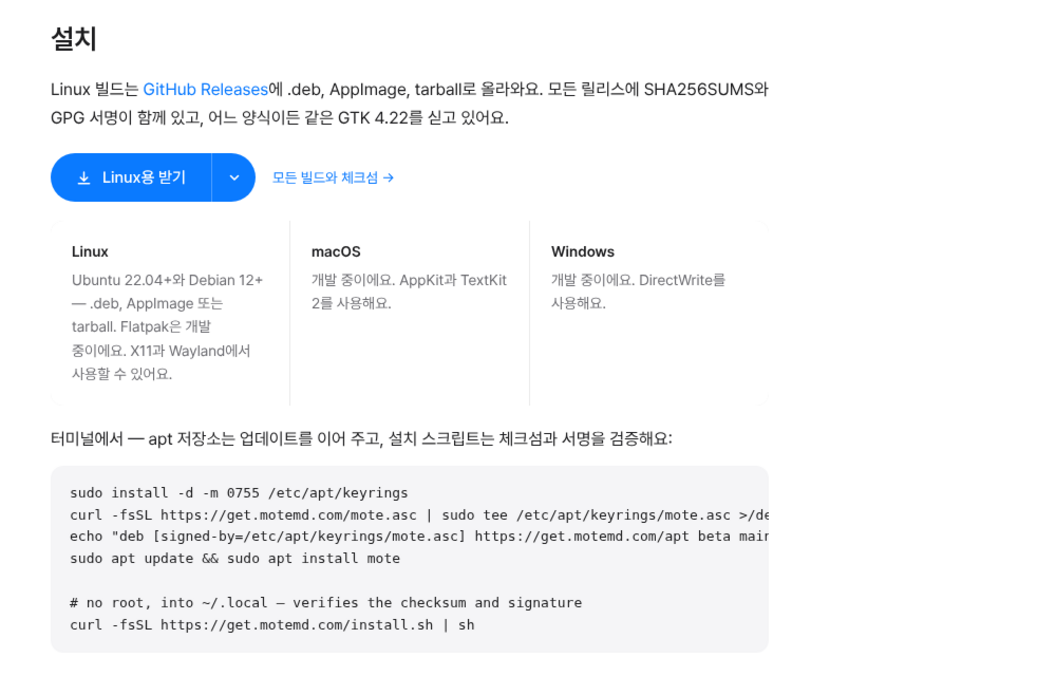
Przygotowujemy również wersję Flatpak. Obecnie dostępne są trzy metody instalacji: repozytorium apt, AppImage i tarball.
Nie ma również funkcji ręcznej regulacji szerokości kolumn tabeli. Markdown nie zawiera składni pozwalającej zapisać szerokość kolumn. Moglibyśmy utworzyć osobny plik, ale najpierw dochowaliśmy zasady, że dokument powinien składać się z jednego pliku .md.
Nie naprawiamy też automatycznie uszkodzonych tabel ani niezamkniętych bloków kodu. Wyświetlamy wprowadzony dokument bez zmian w takim zakresie, w jakim można go zinterpretować.
Tej kompilacji beta można używać przez 90 dni od daty wydania. Po upływie tego okresu aplikacja poprosi o aktualizację. Licencja będzie wymagana od wersji 1.0.
Do tego czasu musimy sprawdzić jedną rzecz.
Znaleźć w czyimś prawdziwym dokumencie problem, którego nie było widać w przygotowanych przez nas przykładach.
Być może w przypadku pierwszego wydania najdokładniejszym opisem nie jest „co potrafi”, lecz „czego jeszcze nie udało się sprawdzić”.