Anche cambiando modalità, il documento resta uno solo
Quando apri l’anteprima, hai l’impressione che la finestra si divida in due e che, cambiando modalità, il documento venga riaperto? Le modalità Live, Sorgente e Lettura di mori sono tre punti di vista sullo stesso buffer, quindi il passaggio non comporta conversioni, salvataggi o nuove analisi sintattiche.
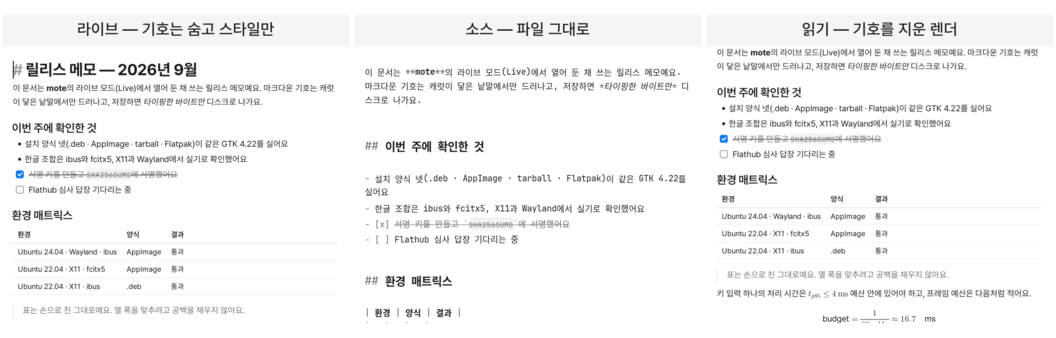
Gli editor Markdown di solito dividono lo schermo in due. Si scrive a sinistra e si vede il risultato a destra. Poiché lo stesso documento viene visualizzato due volte, bisogna continuare a sincronizzare lo scorrimento e la posizione della selezione.
mori è stato realizzato in modo diverso. Il documento rimane uno solo e cambia soltanto il modo di visualizzarlo.
Un documento, tre schermate
mori dispone di tre modalità.
- Live: nasconde i simboli e mostra subito la formattazione.
- Sorgente (Source): mostra esattamente il contenuto salvato nel file.
- Lettura (Reading): mostra il risultato completamente privo dei simboli Markdown.
Il core legge il documento e crea un elenco di decorazioni. Ne esistono solo tre tipi: quali intervalli formattare, quali nascondere e quali sostituire visivamente con un widget.
Le tre modalità sono il risultato dell’applicazione di filtri diversi a questo elenco. Anche quando si cambia modalità, il documento non viene riaperto né analizzato di nuovo. Sia l’albero dei blocchi sia i risultati inline restano invariati; cambia soltanto il filtro.
È scritto così anche nel budget prestazionale. Il cambio di modalità deve concludersi entro un fotogramma più la durata dell’animazione di transizione. Se avviene una nuova analisi sintattica, il vincolo viene violato. Poiché il costo della transizione non è proporzionale alle dimensioni del documento, anche i documenti più grandi cambiano modalità alla stessa velocità.
Anche il cursore e l’area selezionata rimangono invariati. Un carattere su cui si stava lavorando in modalità Sorgente si trova nello stesso punto anche in modalità Live, e una frase selezionata in modalità Live rimane selezionata anche in modalità Sorgente.
Non ci si sposta su un’altra copia del documento: si guarda lo stesso documento da una prospettiva diversa.
Scrivi, controlla e leggi
Quando si scrive, la modalità Live è comoda. Sullo schermo rimane soltanto il contenuto e i simboli Markdown appaiono quando il cursore li raggiunge. Tabelle, formule e immagini vengono visualizzate sul posto come widget. È possibile modificare il contenuto delle celle mentre si guarda la griglia.
Quando occorre controllare con precisione anche i simboli, si usa la modalità Sorgente. È utile per verificare se le barre verticali di una tabella sono disallineate, se un blocco di codice è stato chiuso o se ci sono spazi alla fine di una riga.
La modalità Lettura è la schermata in cui si vede il risultato finale. Non si limita a nascondere i simboli: li rimuove completamente dalla schermata. Anche la stampa e i PDF vengono prodotti sulla base di questa schermata. Non è possibile modificare il testo, ma si può selezionarlo e copiarlo, e si possono anche aprire i link.
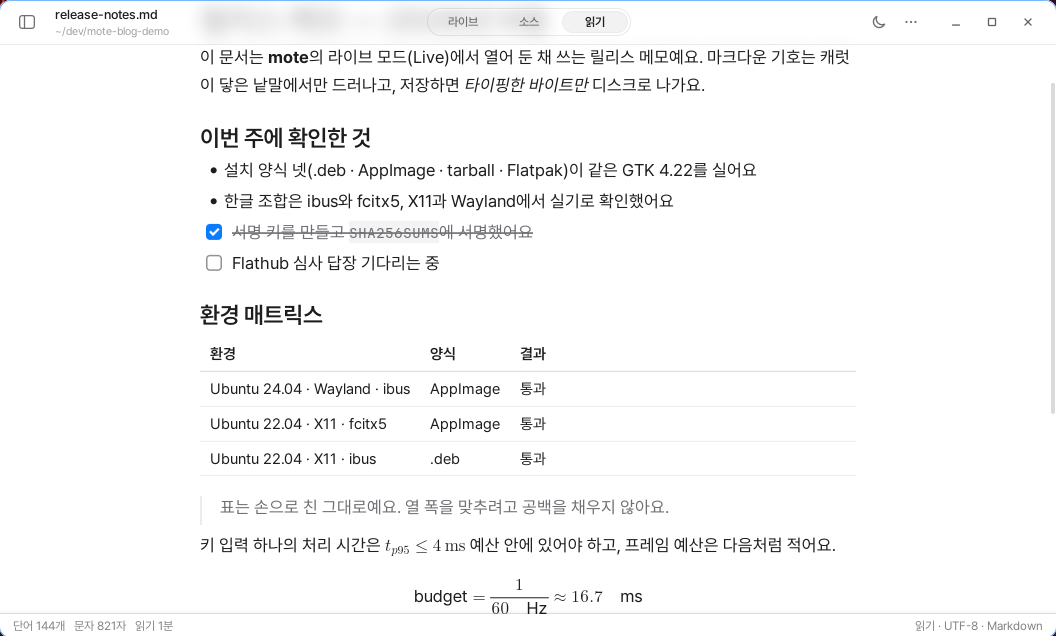
Realizzare la modalità Lettura non è stato semplice. Una volta rimossi i simboli, infatti, la posizione sullo schermo non corrispondeva più a quella nel file. I risultati di ricerca si spostavano lateralmente e anche il punto su cui si faceva clic non coincideva più con la posizione del cursore.
Ora il core registra anche la posizione e la lunghezza dei caratteri rimossi. In questo modo può ricondurre il punto selezionato sullo schermo alla posizione esatta nel file.
Cambia modalità direttamente dal punto in cui stavi leggendo
Basta selezionare la modalità desiderata nell’intestazione oppure usare Ctrl+Shift+1, 2, 3.
Anche dopo il passaggio, la prima riga visibile e la posizione del cursore rimangono invariate. La dissolvenza incrociata è un’animazione finita di 160 ms, quindi una volta conclusa non lascia attività pianificate. Nella scheda di modifica delle impostazioni è possibile scegliere in quale modalità aprire le nuove finestre.
Con le scorciatoie da tastiera c’è stato un piccolo errore iniziale. Per un certo periodo, le istruzioni indicavano Ctrl+1/2/3 come scorciatoie per cambiare modalità, ma in realtà servivano a creare titoli. La finestra intercettava per prima l’input da tastiera, quindi il codice per il cambio di modalità non veniva eseguito.
Ora i ruoli sono chiaramente separati. Ctrl+Shift+1/2/3 cambia modalità, mentre da Ctrl+1 a Ctrl+6 si creano i titoli. Anche la tavolozza dei comandi, l’elenco delle scorciatoie da tastiera e la documentazione del sito sono stati aggiornati con le stesse informazioni.
La modalità Concentrazione si sovrappone leggermente alla schermata
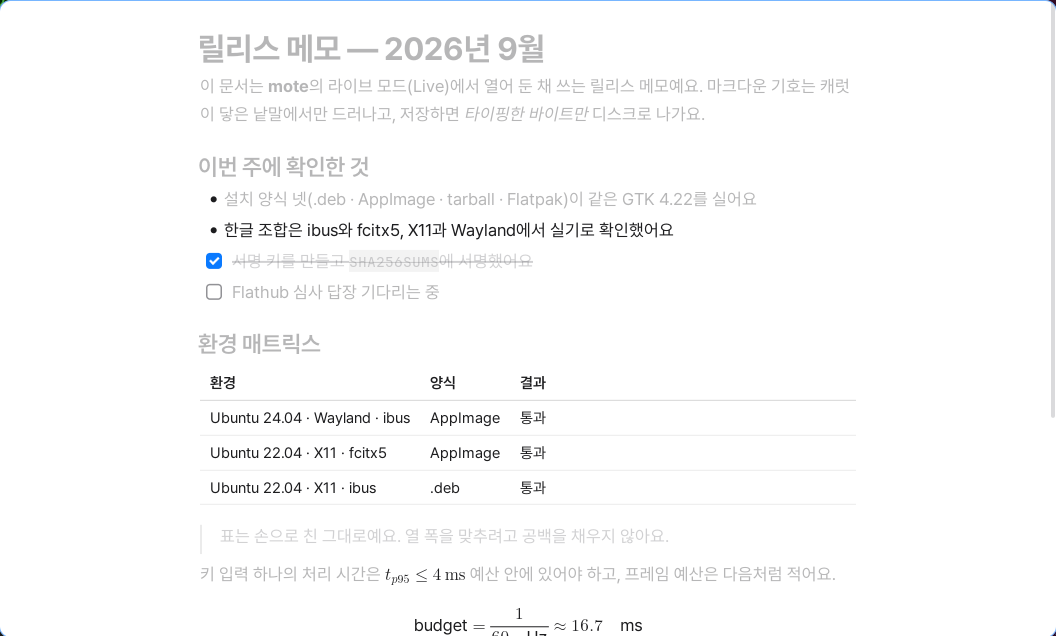
Premendo F8, soltanto il blocco in cui si trova il cursore rimane nitido. Nelle altre righe viene ridotta al 32% solo l’opacità dell’inchiostro.
Cambia soltanto il colore: la posizione dei caratteri non si sposta. Non ci sono neppure effetti di sfocatura o animazioni, quindi non è necessario ricalcolare l’intera schermata quando ci si sposta da un paragrafo all’altro.
La modalità Concentrazione non è una quarta modalità. È un’opzione che si sovrappone alla schermata Live, perciò può rimanere attiva anche quando si passa a un’altra modalità.
Perché non dividere lo schermo in due
mori non dispone di un’anteprima affiancata.
Quando lo stesso documento viene visualizzato due volte, bisogna sincronizzare lo scorrimento, trasferire la selezione e gestire lo stato di entrambe le schermate. mori ha scelto fin dall’inizio di non creare questo problema.
Anche la cronologia degli annullamenti, la selezione e lo scorrimento sono unici.
Le modalità sono tre non perché esistano tre documenti, ma perché esistono tre momenti diversi in cui occorre guardare lo stesso documento.