Même lorsque l’on change de mode, le document reste unique
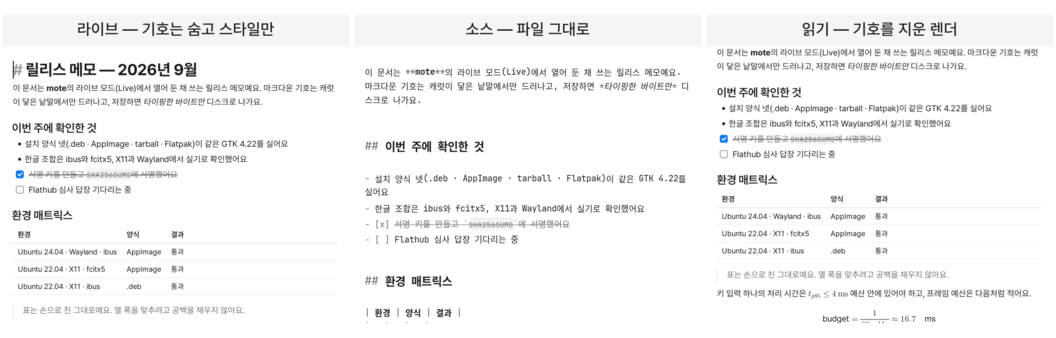
Lorsque vous ouvrez l’aperçu, la fenêtre se divise-t-elle en deux, et avez-vous l’impression que le document se rouvre quand vous changez de mode ? Les modes Live, Source et Lecture de mori sont trois points de vue sur le même tampon : passer de l’un à l’autre ne nécessite ni conversion, ni enregistrement, ni nouvelle analyse syntaxique.
Les éditeurs Markdown divisent généralement l’écran en deux. On écrit à gauche et on voit le résultat à droite. Comme le même document est affiché deux fois, il faut constamment synchroniser le défilement et la position de la sélection.
mori a été conçu différemment. Il n’y a qu’un seul document, et seule la manière de le voir change.
Un document, trois affichages
mori propose trois modes.
- Live : masque les symboles et affiche immédiatement la mise en forme.
- Source : affiche exactement le contenu enregistré dans le fichier.
- Lecture (Reading) : affiche le résultat entièrement débarrassé des symboles Markdown.
Le cœur lit le document et crée une liste de décorations. Il n’en existe que trois types : les portions auxquelles appliquer un style, celles à masquer et celles à remplacer par un widget.
Les trois modes sont le résultat de l’application de filtres différents à cette liste. Changer de mode ne rouvre ni ne réanalyse le document. L’arbre des blocs et les résultats en ligne restent inchangés ; seul le filtre change.
C’est également inscrit ainsi dans le budget. Le changement de mode doit s’achever en une image et dans le temps de l’animation de transition. Toute nouvelle analyse syntaxique constituerait une violation. Comme le coût de la transition n’est pas proportionnel à la taille du document, même les grands documents changent de mode à la même vitesse.
Le curseur et la sélection restent également inchangés. Le caractère sur lequel vous travailliez en mode Source reste au même endroit en mode Live, et la phrase sélectionnée en mode Live reste sélectionnée telle quelle en mode Source.
Vous ne passez pas à une autre copie du document : vous regardez le même document sous un autre angle.
Écrivez, vérifiez et lisez
Le mode Live est pratique pour écrire. Seul le contenu reste visible à l’écran, et les symboles Markdown apparaissent lorsque le curseur les atteint. Les tableaux, les formules et les images sont affichés à leur emplacement sous forme de widgets. Vous pouvez modifier le contenu des cellules tout en regardant la grille.
Lorsque vous devez vérifier précisément les symboles, utilisez le mode Source. Il est idéal pour vérifier si les barres verticales d’un tableau sont décalées, si un bloc de code est bien fermé ou s’il y a des espaces en fin de ligne.
Le mode Lecture affiche le résultat final. Il ne se contente pas de masquer les symboles : il les retire complètement de l’écran. L’impression et les PDF sont également produits à partir de cet affichage. Vous ne pouvez pas modifier le texte, mais vous pouvez le sélectionner et le copier, ainsi qu’ouvrir les liens.
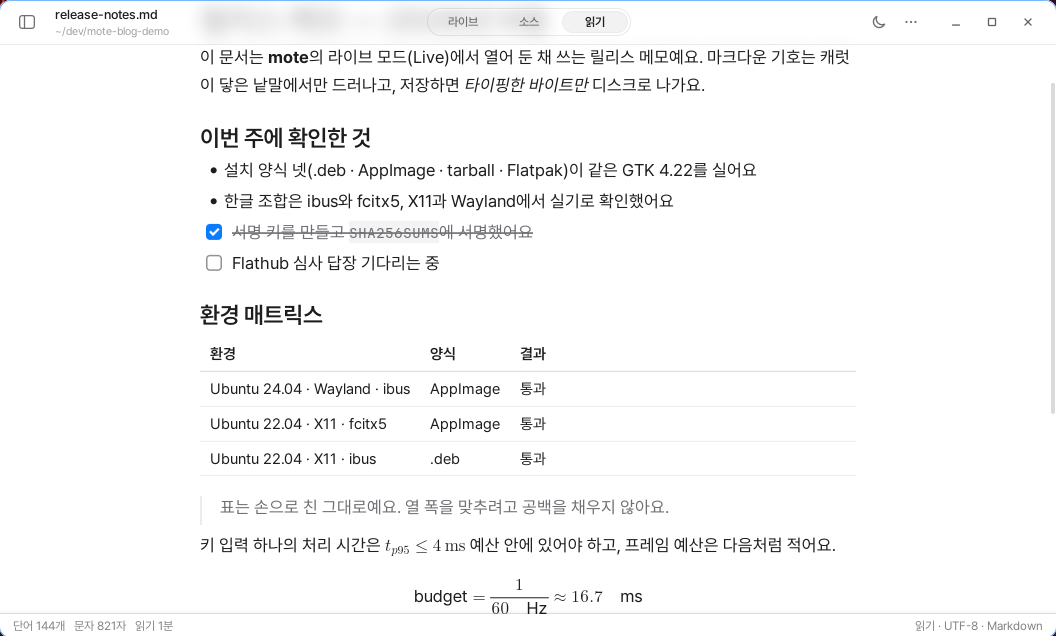
La création du mode Lecture n’a pas été simple. Une fois les symboles retirés, les positions à l’écran ne correspondaient plus à celles du fichier. Les résultats de recherche étaient décalés latéralement, et l’endroit où l’on cliquait ne correspondait plus à la position du curseur.
Le cœur enregistre désormais la position et la longueur des caractères retirés. Il peut ainsi convertir l’endroit cliqué à l’écran en position exacte dans le fichier.
Changez de mode sans perdre votre place
Il suffit de sélectionner le mode souhaité dans l’en-tête ou d’utiliser Ctrl+Shift+1, 2, 3.
La première ligne visible et la position du curseur sont conservées pendant la transition. Le fondu enchaîné est une animation finie de 160 ms : une fois terminé, aucune tâche planifiée ne subsiste. Vous pouvez choisir dans l’onglet d’édition des paramètres le mode dans lequel les nouvelles fenêtres s’ouvriront.
Les raccourcis clavier ont connu un léger contretemps. Pendant un certain temps, la documentation indiquait que Ctrl+1/2/3 servait à changer de mode, alors qu’en réalité ces raccourcis créaient des titres. La fenêtre interceptait d’abord la saisie, si bien que le code de changement de mode ne s’exécutait pas.
Les rôles sont désormais clairement séparés. Ctrl+Shift+1/2/3 sert à changer de mode, tandis que Ctrl+1 à Ctrl+6 servent à créer des titres. La palette de commandes, la liste des raccourcis et la documentation du site ont toutes été corrigées pour présenter les mêmes informations.
Le mode Concentration se superpose discrètement à l’écran
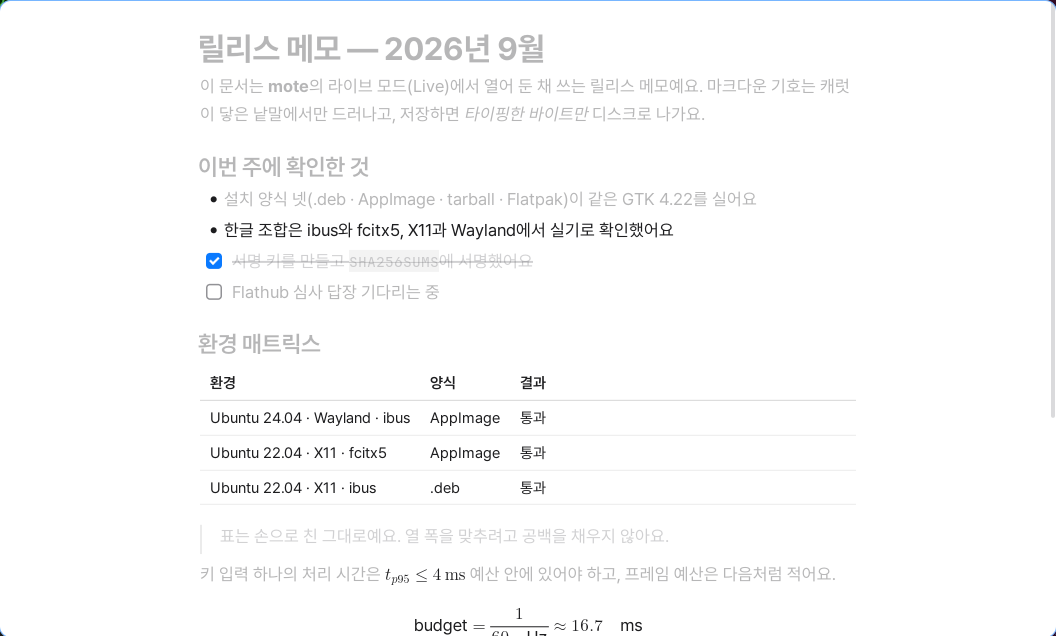
Appuyez sur F8 pour n’afficher nettement que le bloc où se trouve le curseur. Pour toutes les autres lignes, seule l’opacité de l’encre est réduite à 32 %.
Seule la couleur change ; la position des caractères ne bouge pas. Il n’y a ni effet de flou ni animation, de sorte qu’il n’est pas nécessaire de recalculer tout l’écran lorsque vous passez d’un paragraphe à l’autre.
Le mode Concentration n’est pas un quatrième mode. C’est une option qui se superpose à l’affichage Live, et vous pouvez la laisser activée lorsque vous passez à un autre mode.
Pourquoi ne pas diviser l’écran en deux
mori ne propose pas d’aperçu fractionné.
Afficher deux fois le même document impose de synchroniser le défilement, de déplacer la sélection et de gérer l’état des deux affichages. mori a choisi dès le départ de ne pas créer ce problème.
Il n’y a qu’un seul historique d’annulation, une seule sélection et un seul défilement.
S’il existe trois modes, ce n’est pas parce qu’il y a trois documents. C’est parce qu’il existe trois moments où l’on doit regarder le même document différemment.