Cómo evitamos que los archivos se corrompan aunque la aplicación se cierre durante el guardado
¿Qué ocurre con el documento si el portátil se apaga justo cuando se está guardando? En mori, la respuesta es «o bien queda como estaba antes de guardar, o bien queda guardado; una de las dos».
¿Qué ocurre si se corta la corriente justo cuando se está guardando un archivo?
Normalmente, el archivo puede quedar guardado solo a medias. En un editor pensado para usarse durante mucho tiempo, esto no debería ocurrir. Por eso, aunque falle el guardado, mori protege el archivo original.
Primero crea un archivo temporal en la misma carpeta que el documento. Después de escribir todo el contenido, lo sincroniza con el disco y copia los permisos del archivo original. Cuando todo está listo, cambia el nombre del archivo temporal por el nombre original.
El cambio de nombre ocurre de una sola vez. Aunque se corte la corriente durante el proceso, lo que queda es el archivo anterior o el nuevo. No queda ningún archivo guardado a medias.
Los permisos también se conservan sin cambios. Guardar consiste en modificar el contenido, no en cambiar quién puede leer el archivo.
Tampoco altera los bytes del documento. Conserva exactamente los saltos de línea CRLF, el BOM, los saltos de línea mezclados e incluso la presencia o ausencia de un salto de línea al final. Si abre un archivo y no modifica nada, al volver a guardarlo no debería cambiar ni un solo byte. mori comprueba este principio en cada lanzamiento.
No rompe los enlaces
Ni siquiera un método de guardado seguro puede aplicarse de la misma manera a todos los archivos.
Si un enlace simbólico se sustituye como si fuera un archivo normal, el enlace desaparece. El contenido editado tampoco se refleja en el documento al que apuntaba el enlace. mori sigue el enlace y guarda el archivo real. El enlace permanece intacto.
Los enlaces duros permiten que varios nombres apunten al mismo archivo. Si solo uno de esos nombres se sustituye por un archivo nuevo, la conexión se rompe. Por eso, los archivos con enlaces duros se sobrescriben en el mismo lugar. Se renuncia a la atomicidad, pero se reduce el riesgo mediante una copia de seguridad creada justo antes de guardar.
No guarda archivos que no haya podido leer
Antes de guardar, mori lee primero el archivo del disco.
Si el archivo no existe, crea uno nuevo. Si puede leerlo, crea una copia de seguridad y después lo guarda. Si el archivo existe pero no puede leerlo, detiene el guardado.
Aquí se incluyen documentos antiguos con una codificación no compatible, carpetas y archivos para los que no se tienen permisos. Si muestra como un documento vacío un archivo que no ha podido leer y después lo sobrescribe, podría desaparecer también todo el contenido que el usuario no llegó a ver.
Si no puede leerlo, tampoco puede crear una copia de seguridad. Por eso, no guardarlo es la única forma de proteger el archivo.
No crea copias de seguridad ni borradores junto al documento
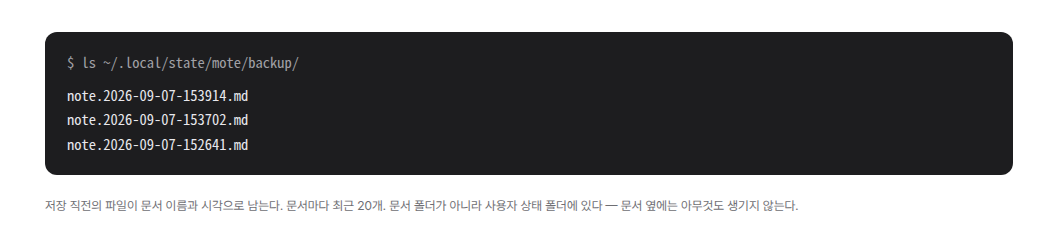
El archivo anterior al guardado se copia en la carpeta de estado. El nombre incluye el nombre del documento y la hora del guardado.
문서이름.2026-09-07-153914.md
Conserva las 20 copias de seguridad más recientes de cada documento y elimina primero las más antiguas. Solo con mirar el nombre del archivo puede saber cuándo se creó la copia de seguridad y abrirla directamente con su editor habitual.
Los documentos que nunca se han guardado no tienen un original del que hacer una copia de seguridad. En su lugar, se crea un borrador. Cuando ha pasado 1 segundo desde que dejó de editar, guarda una copia en la carpeta de estado. El nombre incluye la hora y el primer título del documento.
Cuando se guarda el archivo o el usuario descarta el documento, el borrador también se elimina. Lo mismo ocurre cuando se cierra la aplicación. Si hay una ubicación de guardado, se guarda como archivo; si no la hay, se conserva como borrador.
Los archivos temporales que quedan tras un fallo también se limpian la próxima vez que se abre el documento. Sin embargo, si el proceso que creó el archivo todavía está en ejecución, no se toca. Esto se debe a que otra ventana podría estar guardando.
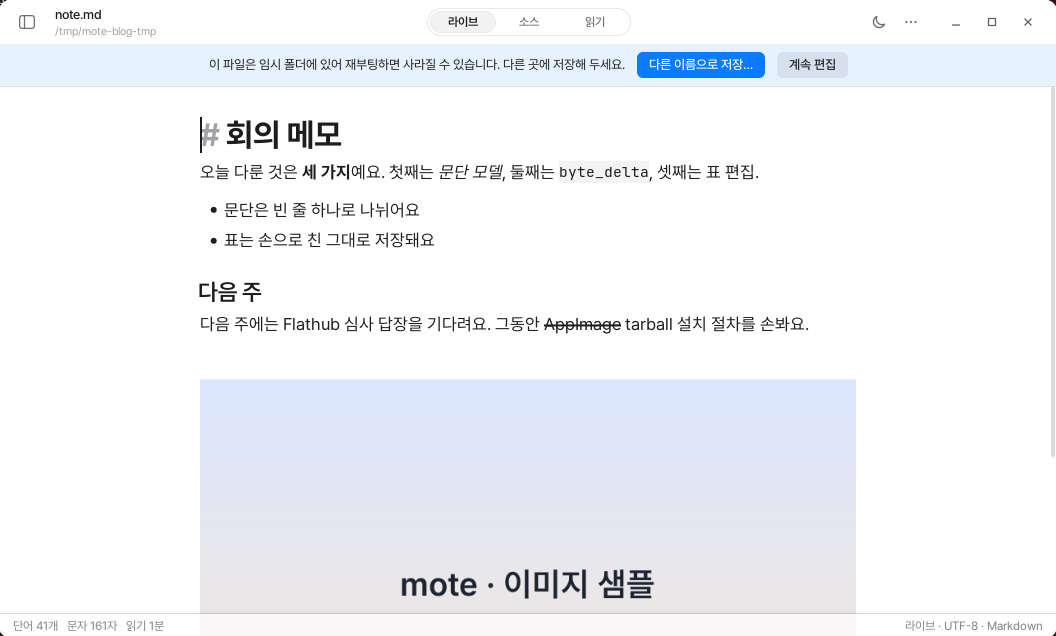
Los documentos de /tmp o de la carpeta de caché pueden desaparecer al reiniciar. Cuando abre uno de estos documentos, se muestra un aviso para que lo guarde en otro lugar.
Aparte de eso, no se crea ningún archivo auxiliar en la carpeta del documento. La configuración, las copias de seguridad, los borradores y la información sobre los últimos archivos abiertos se guardan en la carpeta de estado del directorio personal del usuario. No se han incluido funciones que requieran guardar por separado estados que no puedan incorporarse al Markdown.
Las copias de seguridad son necesarias cuando no se puede volver atrás con Deshacer. Por ejemplo, después de volver a abrir la aplicación o cuando se descubre mucho más tarde que se guardó algo incorrectamente. Al abrir un archivo de copia de seguridad, puede consultar exactamente el estado del documento inmediatamente anterior a cada sobrescritura.
Solo toca los archivos y la red cuando el usuario lo permite
El guardado automático debe activarse expresamente en la configuración. También puede elegir cuánto tiempo debe esperar antes de guardar.
Cuando está activado, guarda una vez transcurrido el tiempo configurado desde que dejó de editar. El método de guardado es el mismo que cuando se guarda manualmente. Primero crea una copia de seguridad, luego un archivo temporal y después lo sustituye por el archivo original. El guardado automático no es una función de guardado distinta, sino un temporizador que inicia en su lugar el mismo proceso de guardado. Solo funciona cuando se edita.
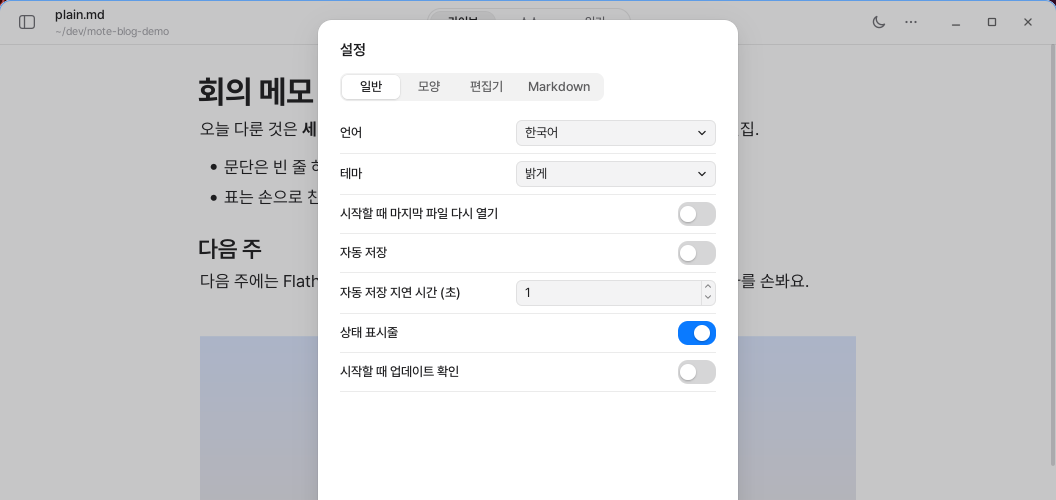
La búsqueda de actualizaciones también debe activarse expresamente. Cuando está desactivada, mori no utiliza la red.
Cuando está activada, realiza una comprobación en segundo plano una vez después de iniciar la aplicación. La regla de «una vez al día» no se controla haciendo que la aplicación cuente el tiempo, sino mediante un archivo de marca temporal en la carpeta de estado. Mientras siga abierta, no vuelve a comprobarlo y tampoco hay ningún temporizador ejecutándose continuamente.
Aunque haya una versión nueva, no la descarga de inmediato. Solo muestra una notificación en la esquina inferior derecha de la pantalla. Hasta que el usuario pulse en ella, no descarga, instala ni reinicia nada.
El único formato que la aplicación puede actualizar directamente es AppImage. Esto se debe a que basta con sustituir un único archivo. Si se instaló mediante apt o Flatpak, solo indica el comando adecuado. El usuario debe ejecutarlo personalmente.
Al buscar actualizaciones, solo envía la plataforma y el canal de distribución. No envía información que identifique al usuario ni información sobre los documentos abiertos.
Un guardado seguro no es un guardado que siempre tiene éxito. Es un guardado que no pierde nada aunque falle.