"0.9.0-beta.1: Was unsere erste öffentliche Beta enthält"
Die erste öffentliche Beta von mori ist für Linux verfügbar. Wir finden, dass es bei einer ersten Veröffentlichung ebenso wichtig ist, festzuhalten, was noch fehlt, wie zu beschreiben, was bereits enthalten ist.
Eine öffentliche Beta ist kein Ort, um mit Funktionen zu prahlen. Es ist der Tag, an dem jemand zum ersten Mal ein eigenes Dokument mit dieser App öffnet.
Deshalb enthalten die Versionshinweise nur Dinge, die Nutzer selbst überprüfen können. Nur das, was tatsächlich geschieht, während sie ein Dokument öffnen, bearbeiten und speichern.
0.9.0-beta.1 ist für Linux x86_64 verfügbar.
Was ist enthalten?
Eine Datei lässt sich auf drei Arten anzeigen.
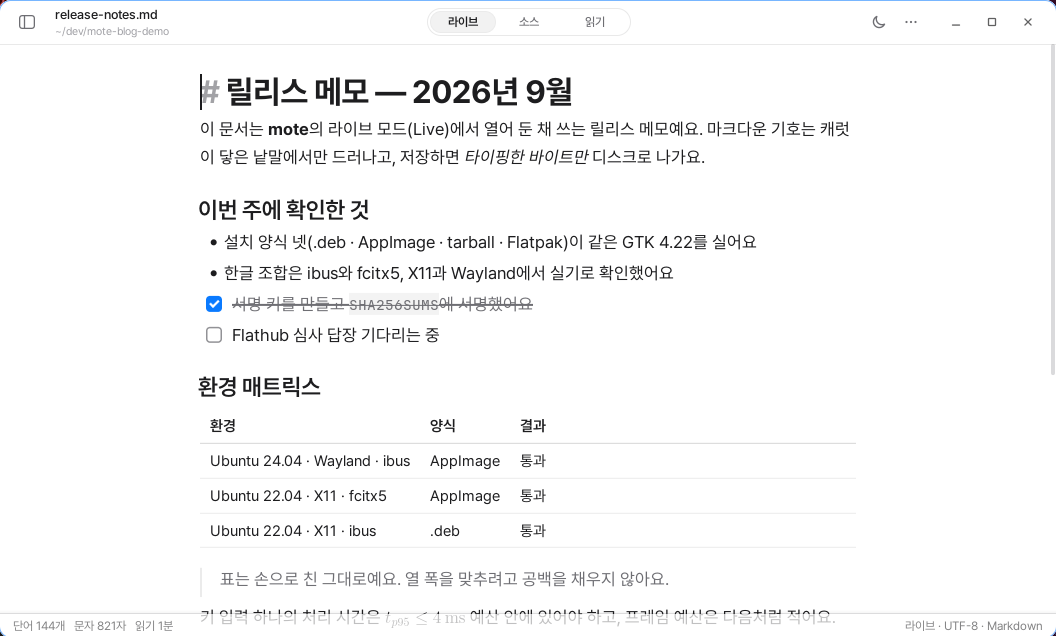
Im Live-Modus werden die Markdown-Zeichen ausgeblendet. Wenn Sie den Cursor bewegen, erscheint nur an dieser Stelle der Quelltext. Im Quellmodus können Sie die eingegebenen Bytes unverändert sehen, und die Leseansicht dient als Grundlage für den Druck und für PDFs.
Alle drei Ansichten zeigen dasselbe Dokument. Beim Wechseln zwischen ihnen wird nichts konvertiert oder gespeichert.
Auch beim Speichern wird das Dokument nicht eigenmächtig verändert. Tabellen werden nicht neu ausgerichtet und Leerzeichen nicht bereinigt; nur die vom Nutzer eingegebenen Bytes werden auf den Datenträger geschrieben. In der Statusleiste können Sie sehen, wie viele Bytes sich durch das Speichern ändern.
Tabellen lassen sich direkt in ihrer fertig gerenderten Form bearbeiten. Nur die Zelle mit dem Cursor wird als Quelltext angezeigt, und durch Ziehen an den Griffen können Sie Zeilen und Spalten verschieben.
Fußnoten werden unverändert in beide Richtungen übernommen, und auch Aufgabenlisten, Durchstreichungen und Hervorhebungen können verwendet werden. Inline- und Blockformeln werden ohne Web-Engine direkt gerendert.
Eingefügte Bilder werden erst dann in einem Ordner neben dem Dokument angelegt, wenn Sie sie auf der Bestätigungskarte speichern. Wenn Sie die Größe durch Ziehen an einer Ecke ändern, wird der Wert im Alt-Text festgehalten.
Im Fließtext eingegebene Adressen werden automatisch zu Links. Links zu Überschriften innerhalb des Dokuments oder zu anderen .md-Dateien werden im selben Fenster geöffnet.
Automatisches Speichern ist standardmäßig aktiviert. Wenn Sie die Bearbeitung beenden, wird das Dokument nach einer Sekunde atomar gespeichert.
Einmal pro Sitzung wird außerdem das Dokument in seinem Zustand vor der Bearbeitung gesichert. Es werden höchstens 20 Sicherungen aufbewahrt und zusammen mit den Entwürfen im Statusordner des Benutzerverzeichnisses gespeichert. Im Dokumentordner werden keine gesonderten Verwaltungsdateien hinterlassen.
Suchen und Ersetzen sowie die Suche in einem ganzen Ordner werden unterstützt. Mit Ctrl+P können Sie ein Dokument anhand seines Dateinamens öffnen.
Die Gliederung folgt der aktuell angezeigten Position. Wenn Sie sich ausschließlich auf den Text konzentrieren möchten, können Sie den Fokusmodus aktivieren.
Fertige Dokumente können als HTML oder PDF exportiert werden. HTML enthält Formeln als MathML, und PDFs enthalten ein Inhaltsverzeichnis mit Lesezeichen sowie anklickbare Links.
Koreanische Eingabe und Leistung wurden auf realer Hardware überprüft
Für die koreanische Eingabe wird die Eingabemethode des Betriebssystems unverändert verwendet. Unter X11 und Wayland wurde sie mit ibus und fcitx5 überprüft. Die Benutzeroberfläche unterstützt 12 Sprachen.
Wenn die App nur geöffnet bleibt, werden keine Frames gerendert. Solange nicht getippt wird, beträgt die Framerate 0.
In einem Entwicklungs-Build mit einem geöffneten Dokument von 100 KB wurde ein PSS-Wert von 71 MB gemessen. Vom Start bis zum Erscheinen des Fensters vergingen auf realer Hardware 215–231 ms.
Unter Linux gibt es drei Installationsmöglichkeiten
Unter Ubuntu und Debian ist das apt-Repository am bequemsten. Nachdem Sie den Signaturschlüssel und das Repository einmal eingerichtet haben, erhalten Sie spätere Versionen zusammen mit den Systemaktualisierungen.
Wenn Sie die App ohne Installation ausführen möchten, verwenden Sie das AppImage. Für die Installation über das Terminal unterhalb Ihres Benutzerverzeichnisses verwenden Sie den Tarball und das Installationsskript.

Zu jeder Veröffentlichung werden SHA256SUMS und eine GPG-Signatur bereitgestellt. Den Fingerabdruck des Schlüssels finden Sie in der Distributionsdokumentation.
Auch die Anleitung zur Überprüfung, ob die heruntergeladene Datei mit der von uns erstellten Datei übereinstimmt, steht auf der ersten Seite der Dokumentation. Denn es ist ebenso wichtig, allen eine einfache Überprüfung zu ermöglichen, wie eine Signatur bereitzustellen.
Einiges wird noch nicht unterstützt
Derzeit ist die App nur unter Linux x86_64 verfügbar. Versionen für macOS und Windows befinden sich in Entwicklung.
Der Kern ist von der Benutzeroberfläche getrennt, doch die Shells müssen noch auf den Text-Engines der jeweiligen Betriebssysteme aufgebaut werden. Wir werden kein Datum nennen. Auch im Installationsabschnitt der Website-Dokumentation steht nur das.
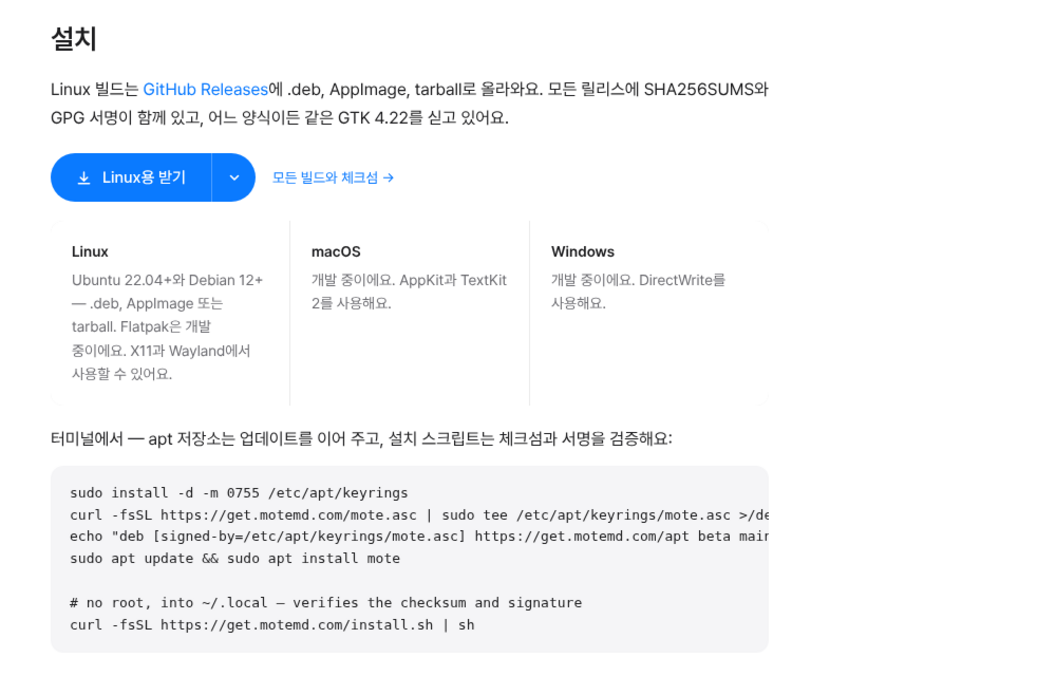
Auch Flatpak wird vorbereitet. Derzeit stehen drei Installationsmethoden zur Verfügung: apt-Repository, AppImage und Tarball.
Auch die Breite von Tabellenspalten kann nicht manuell angepasst werden. Markdown verfügt über keine Syntax zum Speichern von Spaltenbreiten. Es wäre möglich, dafür eine gesonderte Datei anzulegen, doch wir haben zunächst an dem Grundsatz festgehalten, dass ein Dokument aus einer einzigen .md-Datei bestehen muss.
Beschädigte Tabellen oder nicht geschlossene Code-Fences werden ebenfalls nicht automatisch korrigiert. Eingegebene Dokumente werden so unverändert dargestellt, wie sie sich interpretieren lassen.
Dieser Beta-Build kann ab dem Veröffentlichungsdatum 90 Tage lang verwendet werden. Nach Ablauf dieses Zeitraums fordert er zu einer Aktualisierung auf. Eine Lizenz wird erst ab Version 1.0 benötigt.
Bis dahin gibt es nur eines zu überprüfen.
Probleme in den echten Dokumenten anderer Menschen zu finden, die in unseren Beispielen nicht sichtbar waren.
Vielleicht ist die genaueste Beschreibung für eine erste Veröffentlichung weniger „Was kann sie?“ als vielmehr „Was konnten wir noch nicht überprüfen?“.