FunzioniPrezziDocumentazioneBlog
Ottieni mote
← Blog
Versione·16 luglio 2026·5 min di lettura

"0.9.0-beta.1: cosa include la prima beta pubblica"

La prima beta pubblica di mote è arrivata su Linux. Crediamo che il compito di una prima release sia indicare non solo ciò che include, ma anche ciò che ancora manca.

m
mote
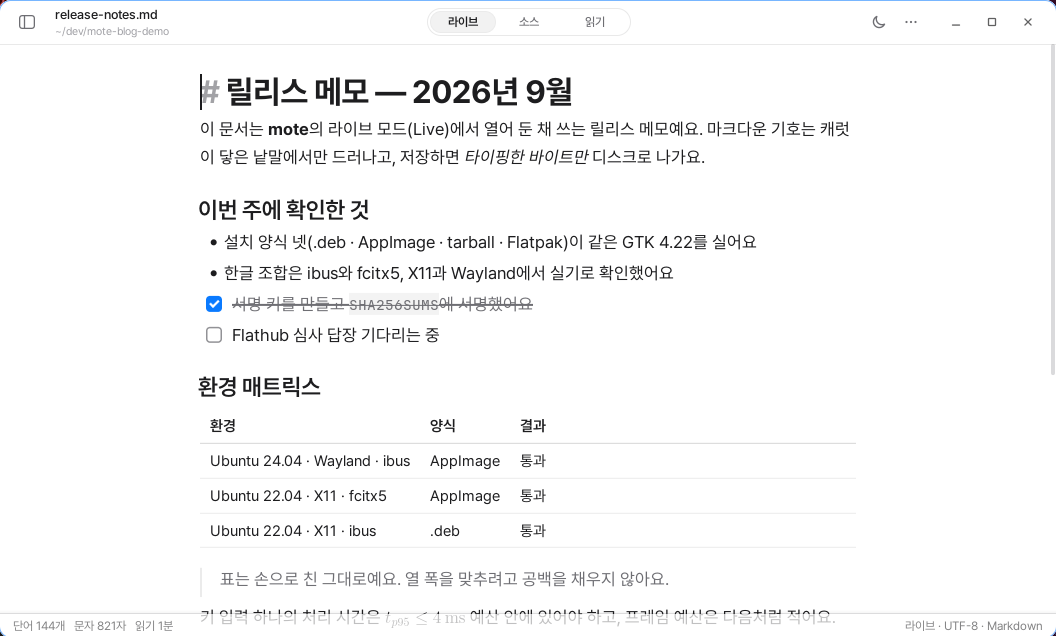
La modalità Live all’apertura della beta. I simboli sono visibili solo nella riga del titolo in cui si trova il cursore, mentre tabelle, attività e citazioni vengono visualizzate al loro posto.

Una beta pubblica non è un’occasione per vantarsi delle funzionalità. È il giorno in cui qualcuno apre per la prima volta un proprio documento con questa applicazione.

Per questo, nelle note di rilascio abbiamo incluso soltanto ciò che gli utenti possono verificare direttamente. Solo ciò che accade davvero mentre si apre, si modifica e si salva un documento.

0.9.0-beta.1 è destinata a Linux x86_64.

Cosa include

È possibile visualizzare lo stesso file in tre modi.

Nella modalità Live, i simboli Markdown vengono nascosti. Quando si sposta il cursore, compare soltanto il testo originale in quel punto. Nella modalità Sorgente è possibile vedere esattamente i byte inseriti, mentre la modalità Lettura costituisce il riferimento per la stampa e i PDF.

Le tre modalità mostrano lo stesso documento. Quando si passa da una all’altra, il documento non viene convertito né salvato.

Anche durante il salvataggio il documento non viene modificato arbitrariamente. Le tabelle non vengono riallineate e gli spazi non vengono ripuliti: sul disco vengono scritti soltanto i byte inseriti dall’utente. Nella barra di stato è possibile verificare quanti byte cambieranno con il salvataggio.

Le tabelle possono essere modificate direttamente nel loro aspetto finale. Soltanto la cella in cui si trova il cursore viene mostrata come testo originale, ed è possibile trascinare le maniglie per spostare righe e colonne.

Le note a piè di pagina possono passare dal testo originale alla visualizzazione e viceversa senza modifiche; sono inoltre disponibili elenchi di attività, testo barrato ed evidenziazione. Le formule in linea e quelle a blocco vengono disegnate direttamente, senza un motore web.

Dopo aver incollato un’immagine, questa viene creata in una cartella accanto al documento soltanto dopo averla salvata dalla scheda di conferma. Trascinando un angolo per ridimensionarla, il valore viene registrato nel testo alt.

Gli indirizzi scritti nel corpo del testo diventano automaticamente collegamenti. I collegamenti a un titolo interno al documento o a un altro file .md si aprono nella stessa finestra.

Il salvataggio automatico è attivo per impostazione predefinita. Un secondo dopo l’interruzione delle modifiche, il documento viene salvato in modo atomico.

Una volta per sessione viene eseguito anche il backup del documento precedente alle modifiche. Vengono conservati al massimo 20 backup, salvati insieme alle bozze nella cartella di stato della home dell’utente. Nella cartella del documento non vengono lasciati file di gestione separati.

Sono supportate la ricerca e sostituzione e la ricerca nell’intera cartella. Premendo Ctrl+P è possibile aprire un documento cercandolo per nome del file.

La struttura segue la posizione attualmente visualizzata. Quando si desidera concentrarsi soltanto sul testo, è possibile attivare la modalità concentrazione.

I documenti completati possono essere esportati in HTML o PDF. L’HTML include le formule in formato MathML, mentre il PDF contiene un indice con segnalibri e collegamenti cliccabili.

Abbiamo verificato sul campo l’immissione del coreano e le prestazioni

Per l’immissione del coreano viene utilizzato direttamente il metodo di input del sistema operativo. Lo abbiamo verificato con ibus e fcitx5 sia su X11 sia su Wayland. L’interfaccia supporta 12 lingue.

Quando l’applicazione rimane semplicemente aperta, non disegna fotogrammi. Quando si smette di digitare, il numero di fotogrammi è pari a 0.

In una build di sviluppo con un documento da 100 KB abbiamo registrato una PSS di 71 MB. Dall’avvio alla comparsa della finestra sono trascorsi, su una macchina reale, 215–231 ms.

Su Linux è possibile installarla in tre modi

Su Ubuntu e Debian, il repository apt è l’opzione più comoda. Dopo aver registrato una volta la chiave di firma e il repository, gli aggiornamenti successivi vengono ricevuti insieme a quelli di sistema.

Per eseguirla senza installazione, usate AppImage; per installarla da terminale sotto la cartella home, usate il tarball e lo script di installazione.

Una riga per installare il tarball mostrata in una scheda del terminale e, sotto, le istruzioni per il repository apt e AppImage. Tutti i file vengono pubblicati insieme al checksum e alla firma.

Ogni release viene pubblicata insieme a SHA256SUMS e alla firma GPG. L’impronta digitale della chiave è disponibile nella documentazione di distribuzione.

Abbiamo inoltre inserito nella prima pagina della documentazione le istruzioni per verificare che il file scaricato sia identico a quello creato da noi. Rendere la verifica facile per chiunque è importante quanto fornire una firma.

Ci sono anche funzionalità non ancora supportate

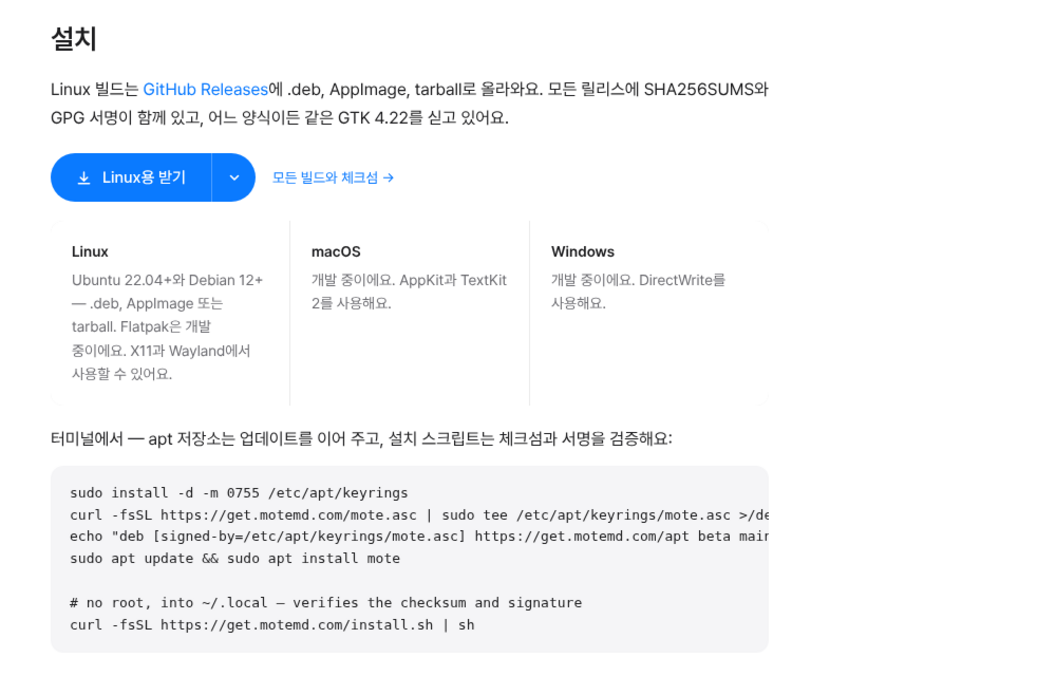
Al momento è utilizzabile soltanto su Linux x86_64. Le versioni per macOS e Windows sono in fase di sviluppo.

Il core è separato dall’interfaccia utente, ma resta ancora da realizzare la shell sopra il motore di testo di ciascun sistema operativo. Non indicheremo una data. Anche nella sezione dedicata all’installazione della documentazione del sito abbiamo scritto soltanto questo.

La sezione dedicata all’installazione nella documentazione del sito. Il pulsante di download e il blocco del terminale riguardano Linux, mentre nelle schede centrale e destra è indicato soltanto che macOS e Windows sono in fase di sviluppo.

Stiamo preparando anche Flatpak. I metodi attualmente disponibili per l’installazione sono tre: repository apt, AppImage e tarball.

Non è nemmeno possibile regolare manualmente la larghezza delle colonne delle tabelle. Markdown non dispone di una sintassi per memorizzare la larghezza delle colonne. Avremmo potuto creare un file separato, ma abbiamo dato priorità al principio secondo cui il documento deve essere costituito da un unico file .md.

Non correggiamo automaticamente neppure le tabelle non valide o i delimitatori di blocchi di codice non chiusi. Mostriamo il documento inserito così com’è, per quanto sia possibile interpretarlo.

Questa build beta può essere utilizzata per 90 giorni dalla data di rilascio. Al termine di questo periodo richiederà un aggiornamento. Una licenza sarà necessaria a partire dalla versione 1.0.

Fino ad allora, c’è una sola cosa da verificare.

Trovare nei documenti reali di qualcuno i problemi che non erano emersi nei nostri esempi.

Forse, per una prima release, la descrizione più precisa non è «che cosa può fare», ma «che cosa non abbiamo ancora verificato».

← Meno recentiCome renderizzare rapidamente le formule senza un motore webPiù recenti →Come creare un editor che non comprometta la composizione dei caratteri coreani
Segui gli aggiornamenti via RSS.
Lascia solo la scrittura.
Italiano
© 2026 mote